Lステップ内に設置したURLを友だちがクリックしたか確認する方法はありますか?
「配信メッセージ内のテキストに設置したURL」や「リッチメニューのボタンに設置したURL」など、Lステップ内で設定したURLは目的に合わせた計測ができます。
URLクリックを計測する目的
- 該当のURLをクリックした友だちを把握したい
- 友だちごとに、該当のURLをクリックした回数を把握したい
- 配信やメニューで同じURLを使ったときの総クリック数をカウントしたい
この記事では、配信メッセージ内のテキストに設置したURLの計測方法を上記の目的に合わせて説明します。
目次
目的①:URLをクリックした友だちを把握したい
URLをクリックした友だちにタグをつけることによって、「送信した内容に興味がある友だち」を分類できます。 タグで分類するとセグメント配信に活用できます。
例 下記のようにセグメント配信に活用できます。
- URLをクリックした友だち → セミナー詳細情報のメッセージを配信
- クリックしていない友だち → リマインドメッセージを配信
この設定はタグ機能を使います。 該当のURLをクリックした友だちにタグをつけて分類するための設定手順を説明します。
事前に、URLをクリックしたことがわかるタグを作成しておいてください。
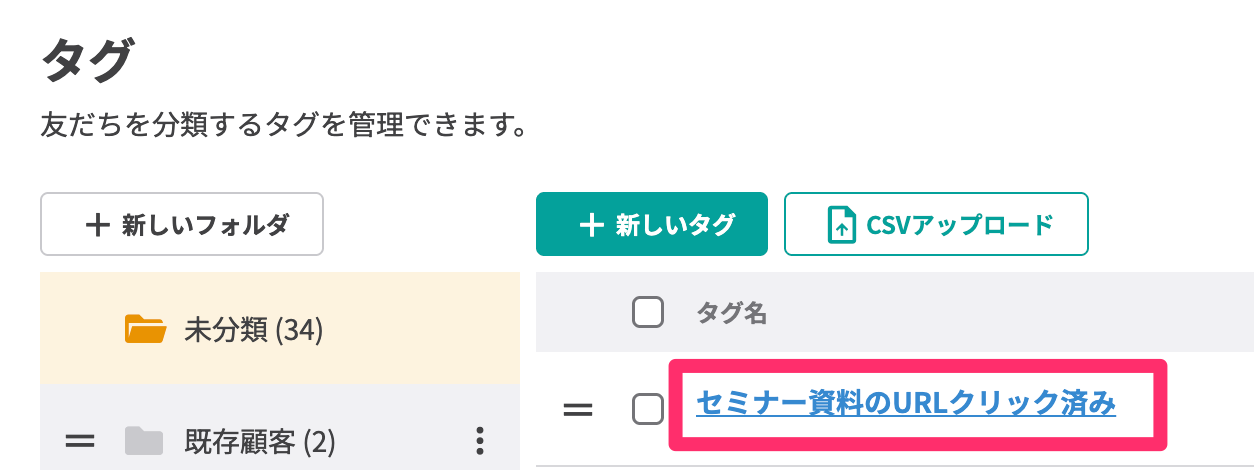
-
URLを設置したメッセージの編集画面を開きます。 【URL読み込み】ボタン > 【設定】ボタン > 【アクション設定】ボタンをクリックします。

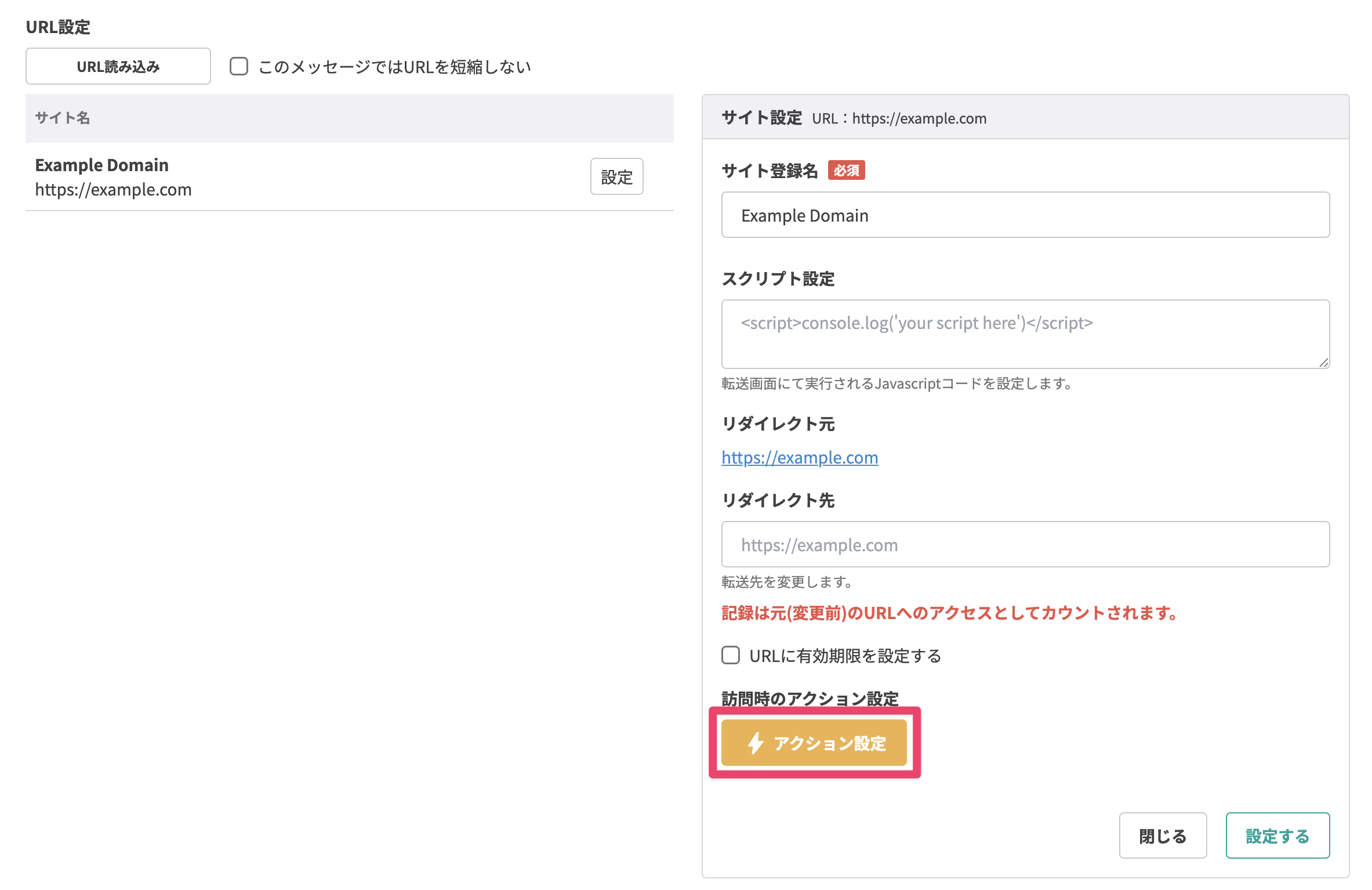
-
【タグ操作】を選択します。
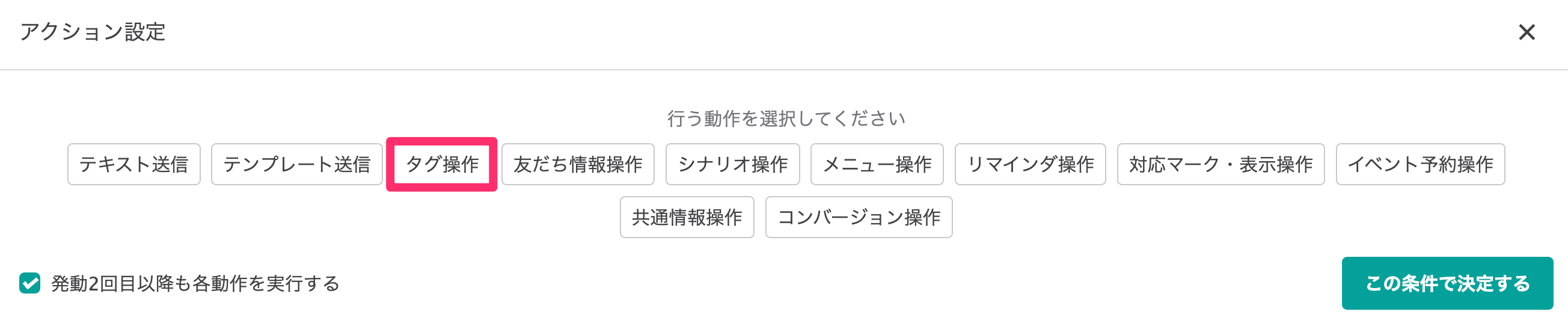
-
「タグを追加」を選択し、事前に準備したタグを追加します。
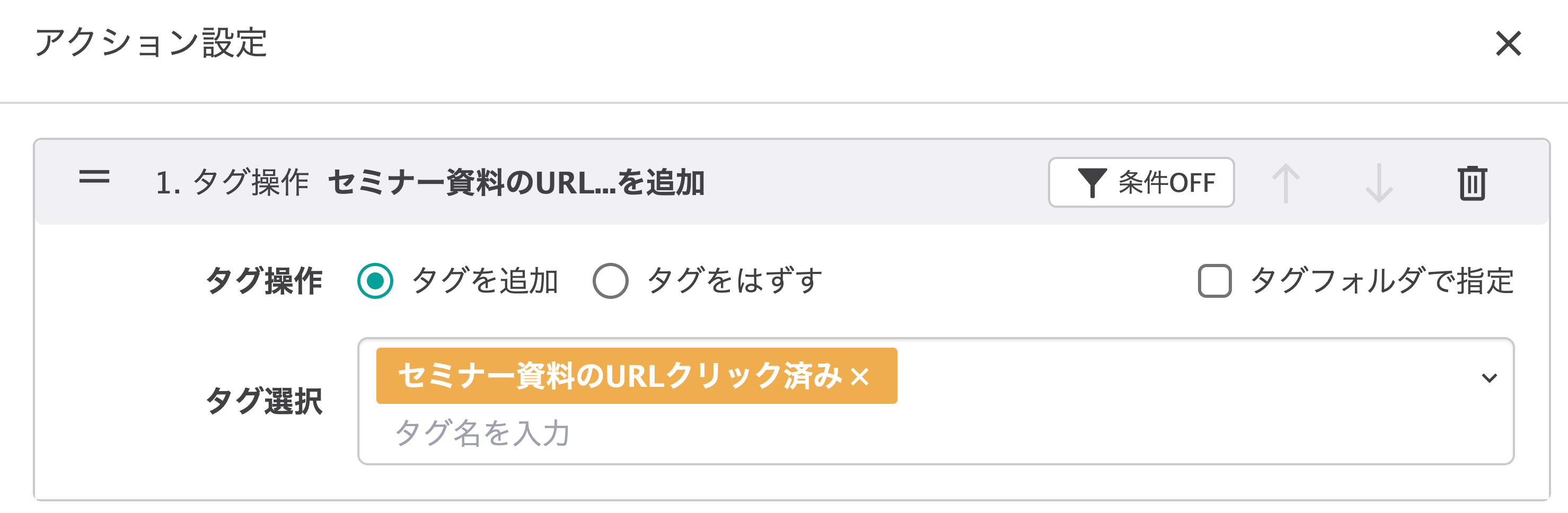
-
【この条件で決定する】ボタンをクリックし、【設定する】ボタンをクリックします。

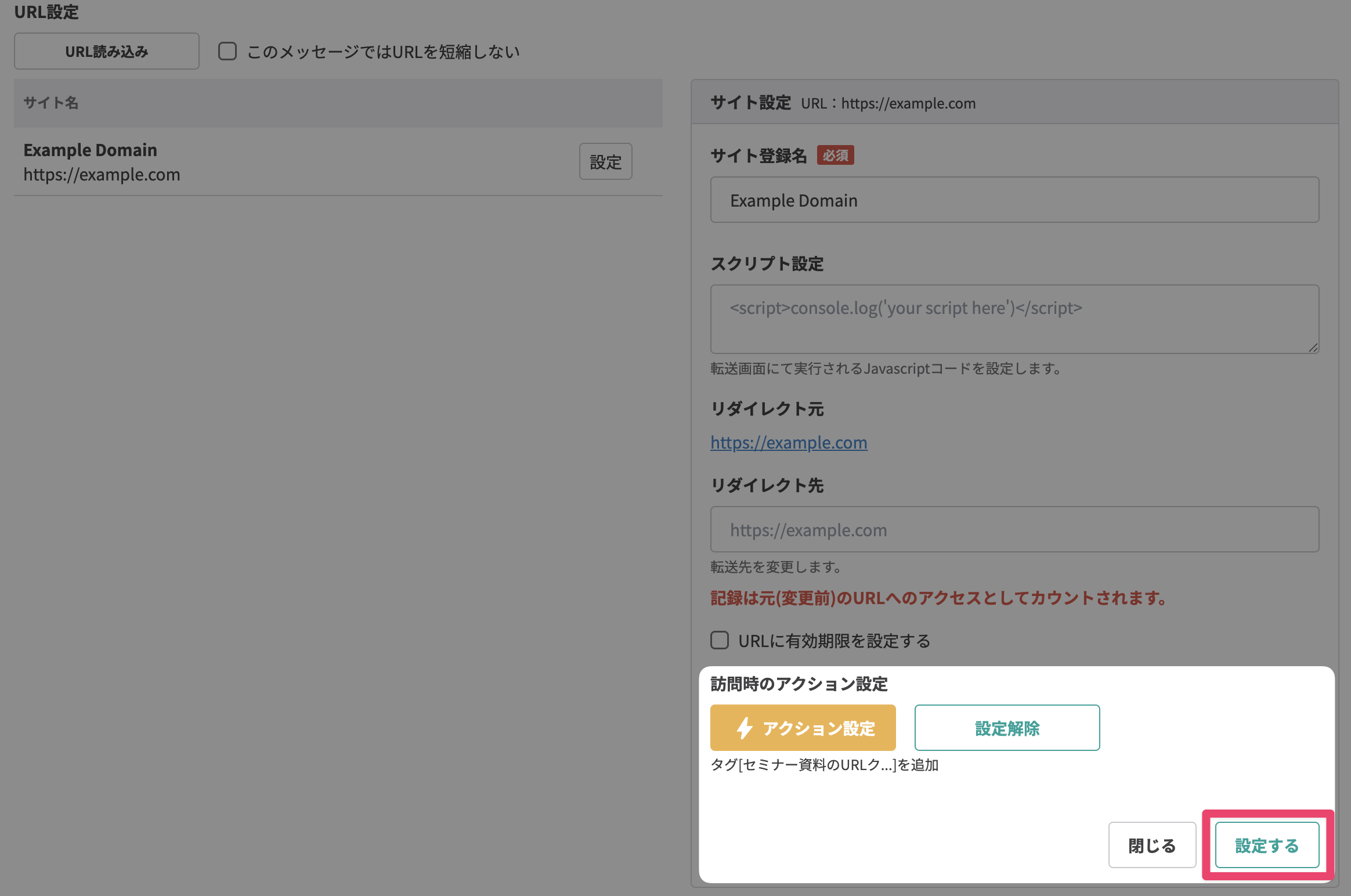
-
設定が完了したらメッセージを保存します。
以上でURLをクリックした友だちにタグをつける設定ができました。
目的②:友だちがURLを何回クリックしたかを把握したい
友だちごとにURLの総クリック数を把握すれば、興味を持ったリンクを数値で確認できます。
例 下記のように分析ができ、友だちごとに適切な行動ができます。
- キャンペーン案内を配信
- クリック数1回:興味がある友だち → 詳細情報を案内
- クリック数2~3回:検討中の友だち → 終了期限を告知
この設定は友だち情報欄機能を使います。 友だちが該当のURLを何回クリックしたかを計測するための設定手順を説明します。
事前に、URLをクリックした回数を記録するための友だち情報欄を用意します。
種別「標準」の友だち情報欄を作成しておいてください。
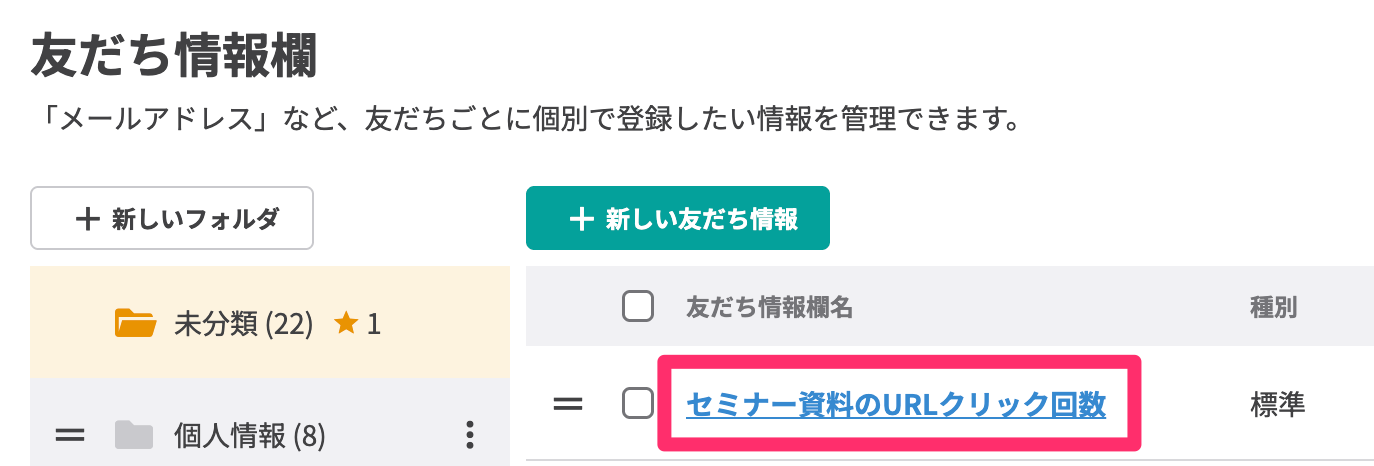
-
URLを設置したメッセージの編集画面を開きます。 【URL読み込み】ボタン > 【設定】ボタン > 【アクション設定】ボタンをクリックします。

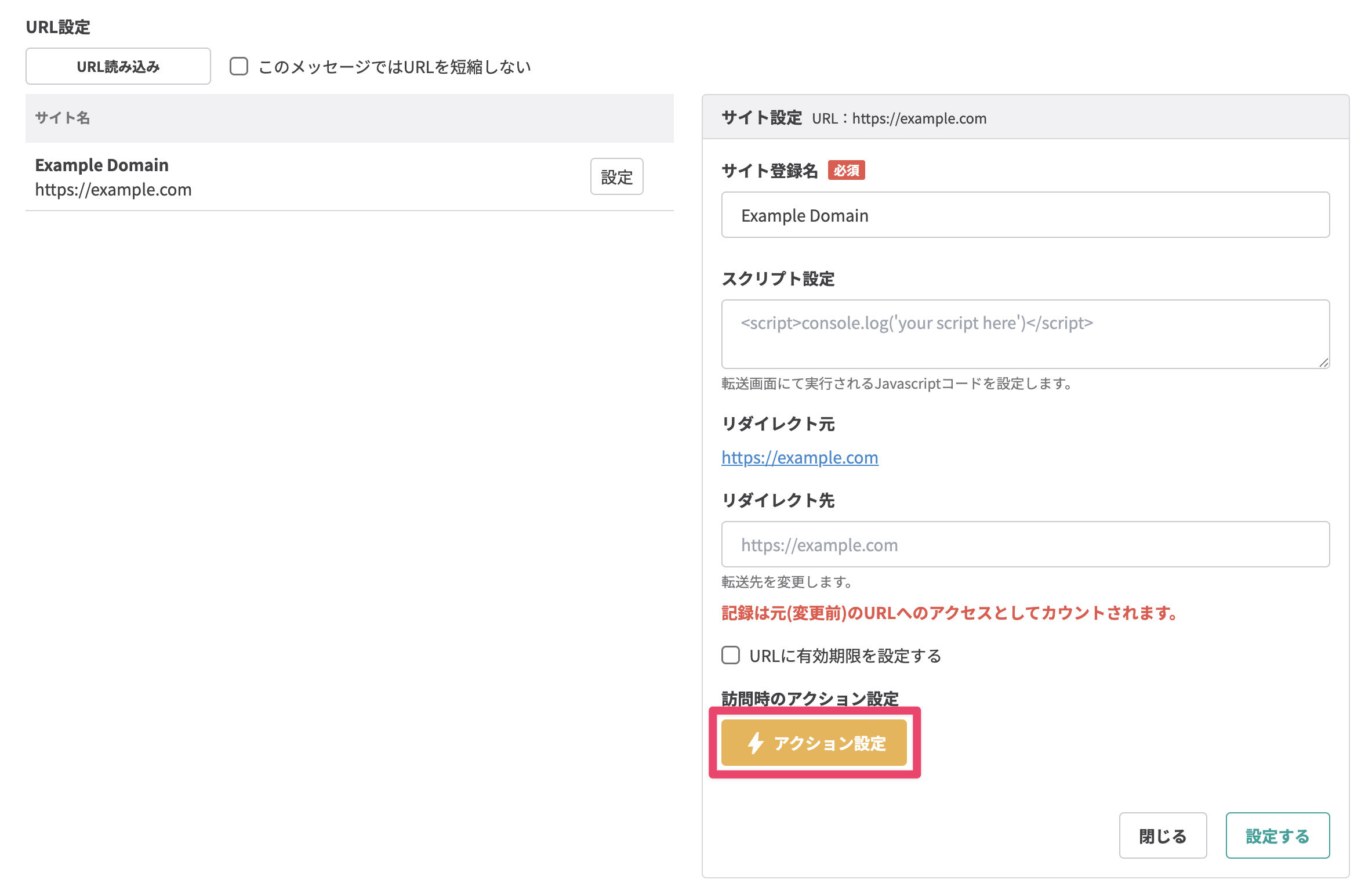
-
【友だち情報操作】を選択します。
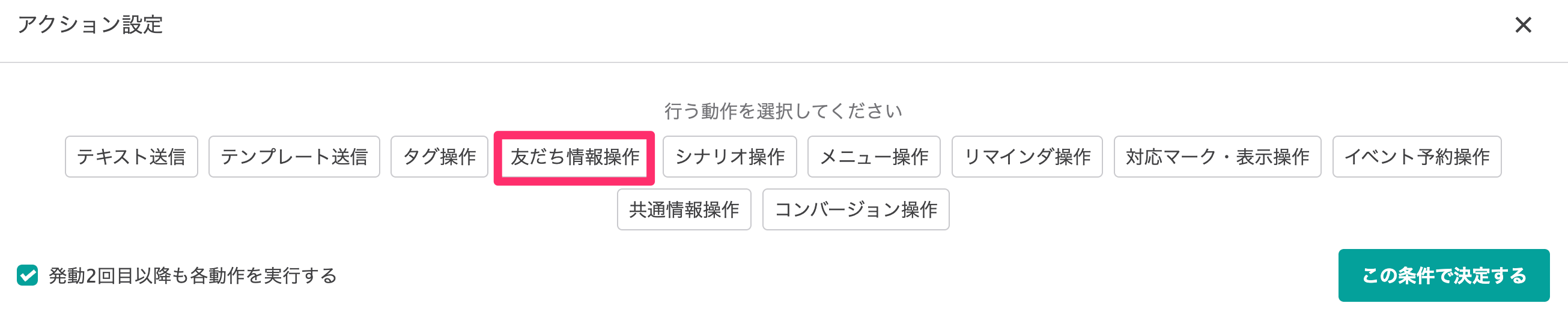
-
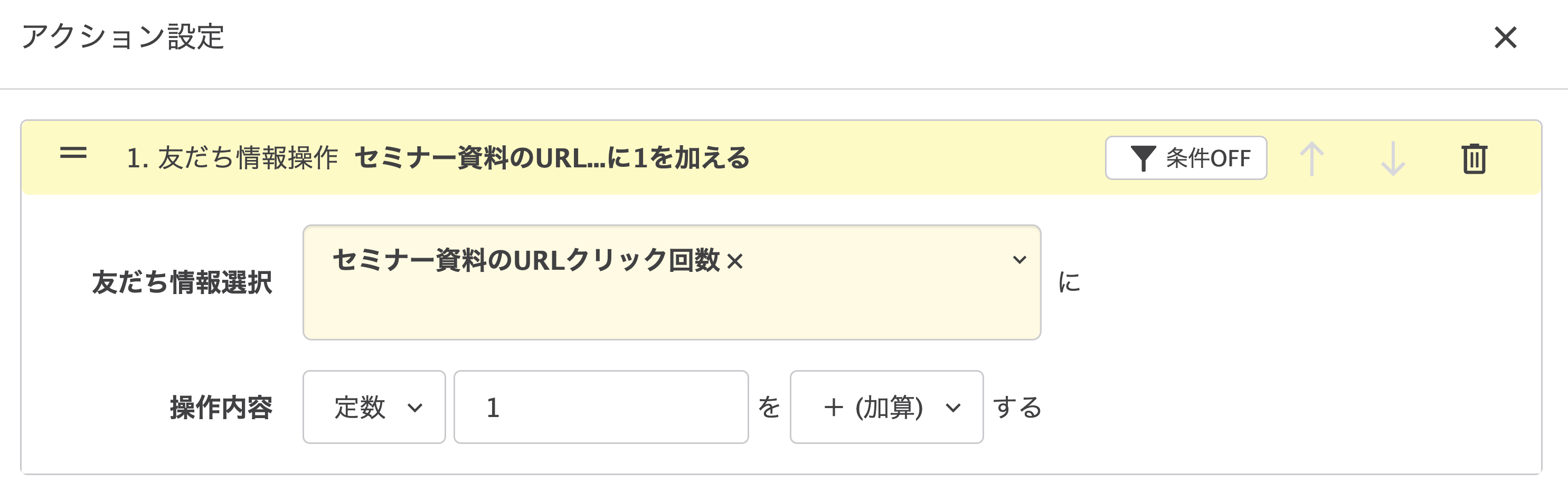
事前に準備した友だち情報を追加し、下記設定をします。 操作内容 : 「定数1」を「+加算」する
-
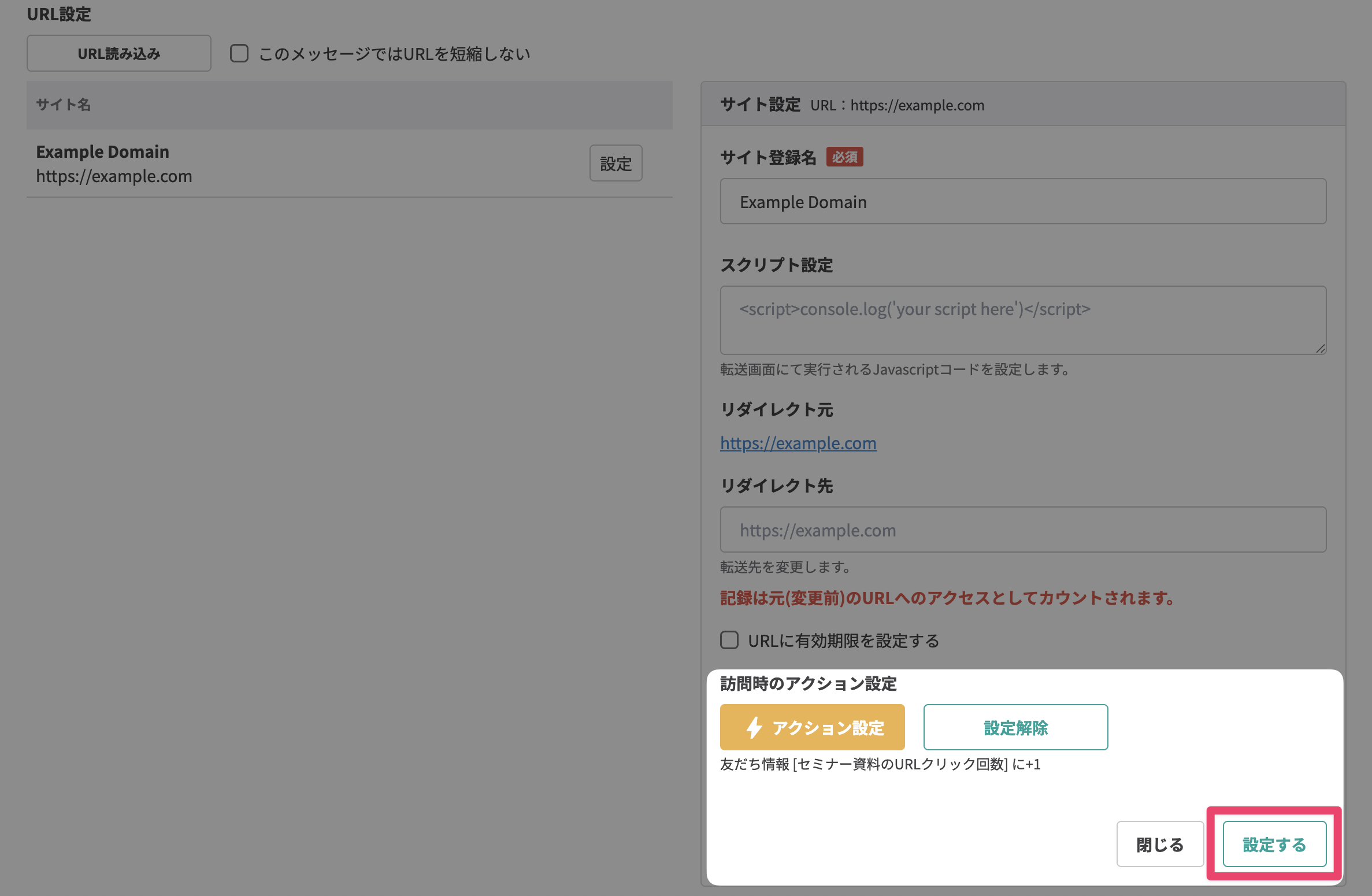
【この条件で決定する】ボタンをクリックし、【設定する】ボタンをクリックで設定完了です。

-
設定が完了したらメッセージを保存します。
以上で、友だちごとの総クリック回数を計測する設定ができました。
友だち詳細画面 > 友だち情報のフォルダ内でクリック回数を確認できます。
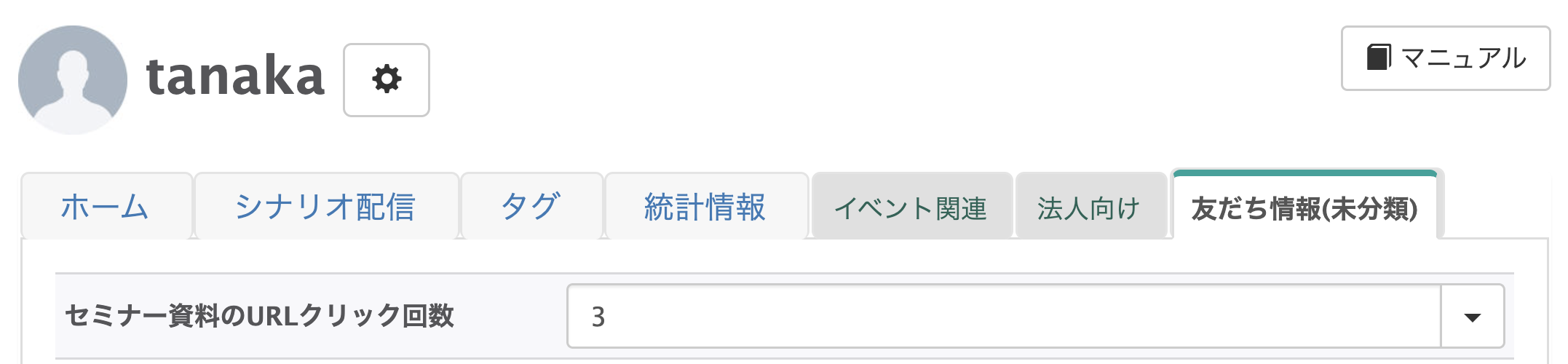
URLクリック回数は、各友だちの友だち詳細画面で友だち情報欄から確認できます。
目的③:アカウント全体での総クリック数を把握したい
アカウント全体での総クリック数を把握することで、設置したURLのなかで興味を持たれやすいURLの傾向を確認できます。
例 下記のように配信でA/Bテストを実施し、アカウントに合った効果的な文言を見つられます。
- URLの案内文を変更してテスト
- 「詳しくはこちら」とした場合 → クリック数100
- 「3つのポイントを見る」とした場合 → クリック数180
- テストの結果、クリック数が多い案内を配信に活用
この設定は共通情報機能を使います。 アカウント全体で該当のURLがクリックされた回数を計測するための設定手順を説明します。
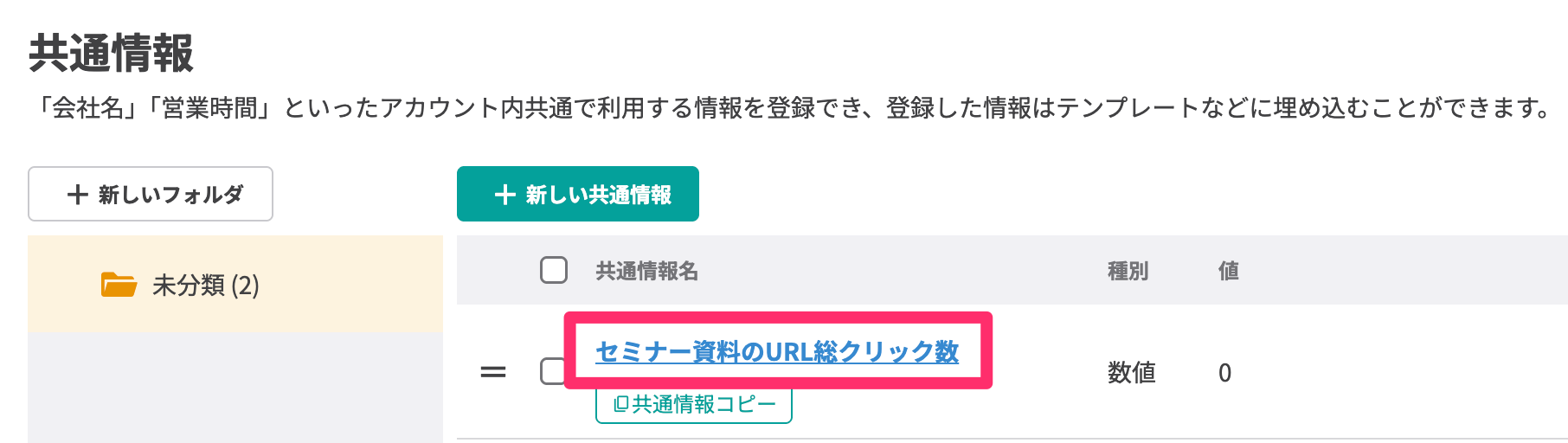
事前に、URLのクリック数を計測するための共通情報を用意します。
種別「数値」の共通情報を作成しておいてください。
-
URLを設置したメッセージの編集画面を開きます。 【URL読み込み】ボタン > 【設定】ボタン > 【アクション設定】ボタンをクリックします。

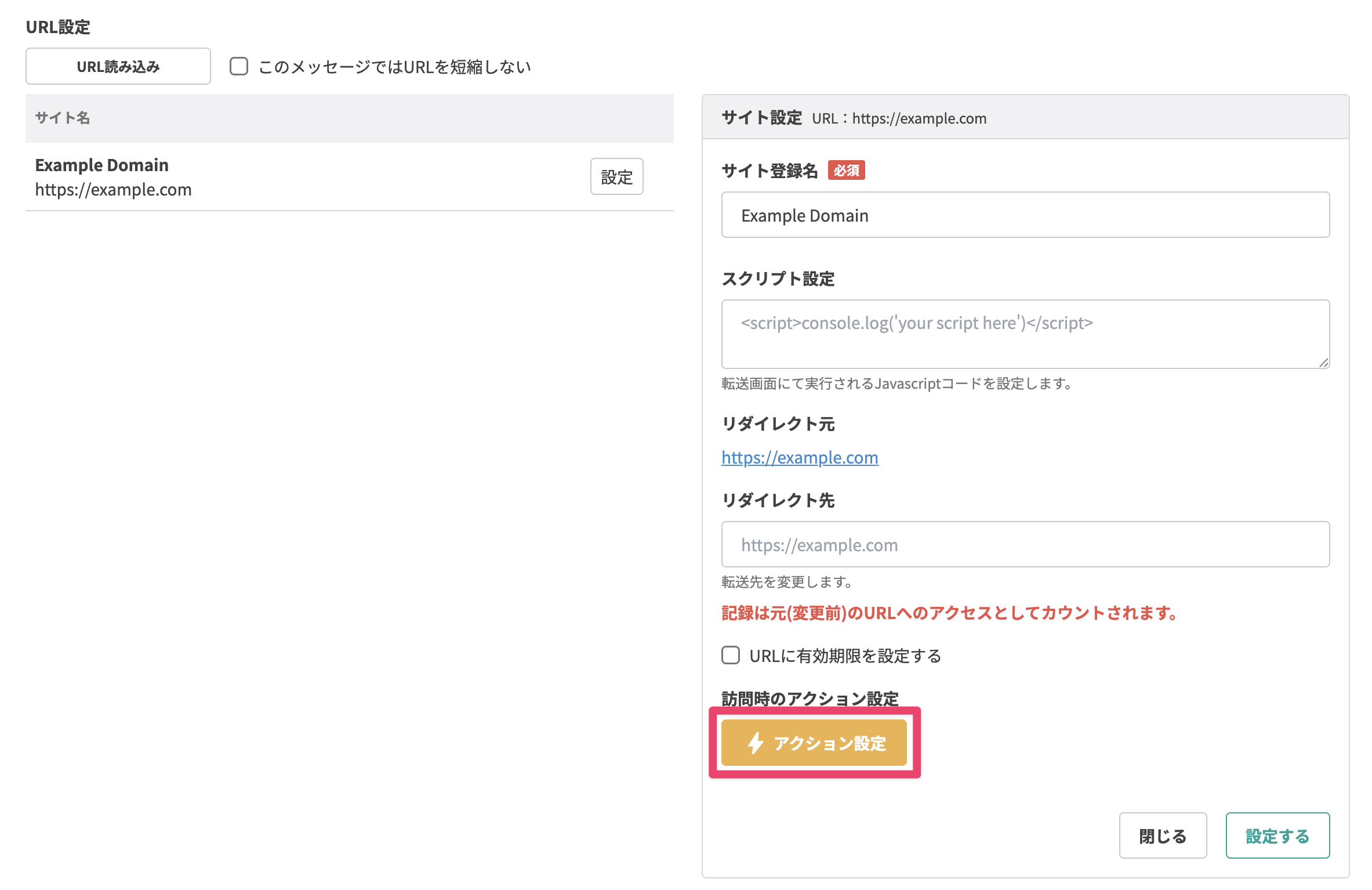
-
【共通情報操作】を選択します。
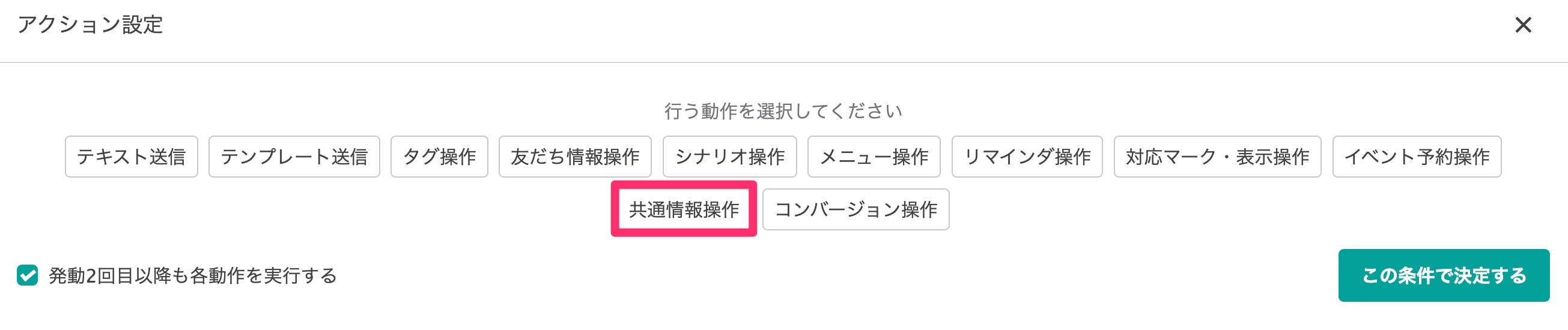
-
事前に準備した共通情報を追加し、下記設定をします。 操作内容 : 「定数1」を「+加算」する
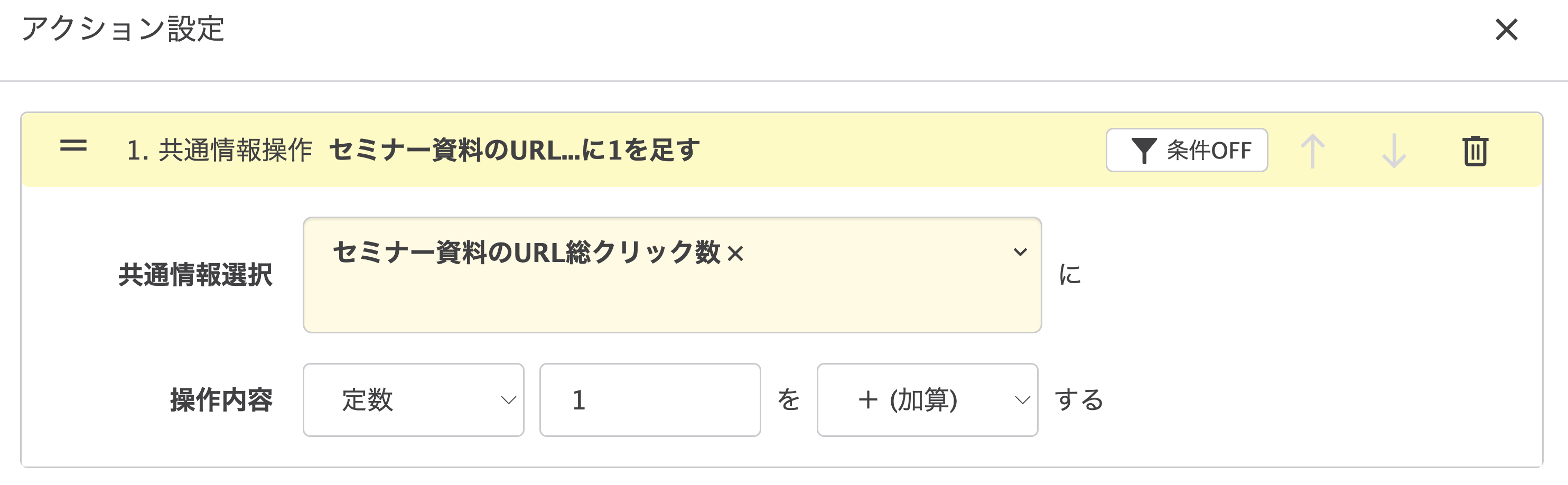
-
【この条件で決定する】ボタンをクリックし、【設定する】ボタンをクリックで設定完了です。

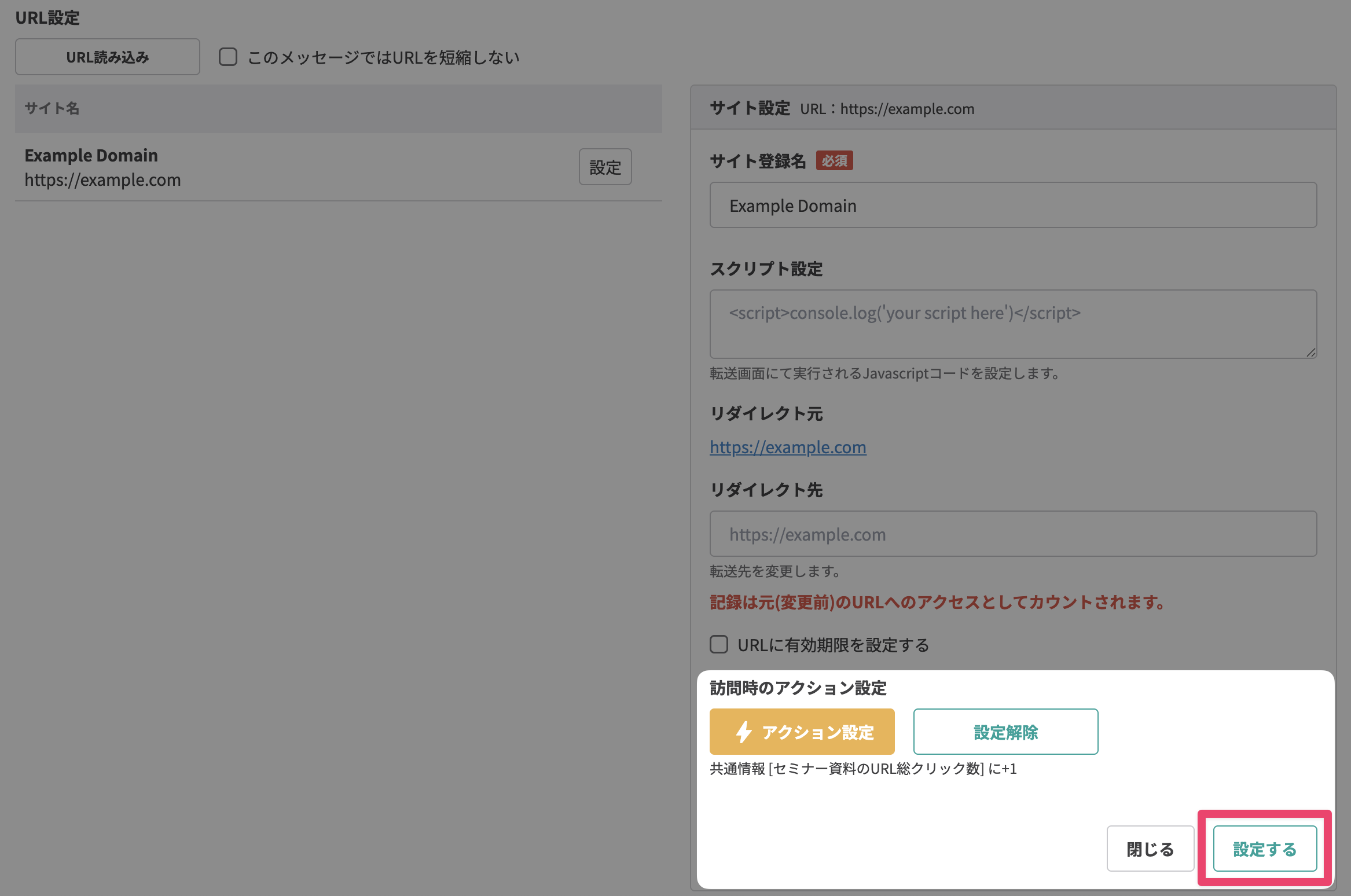
-
設定が完了したらメッセージを保存します。
以上で、アカウント全体での総クリック回数を計測する設定ができました。
共通情報の「値」に総クリック回数が表示されます。
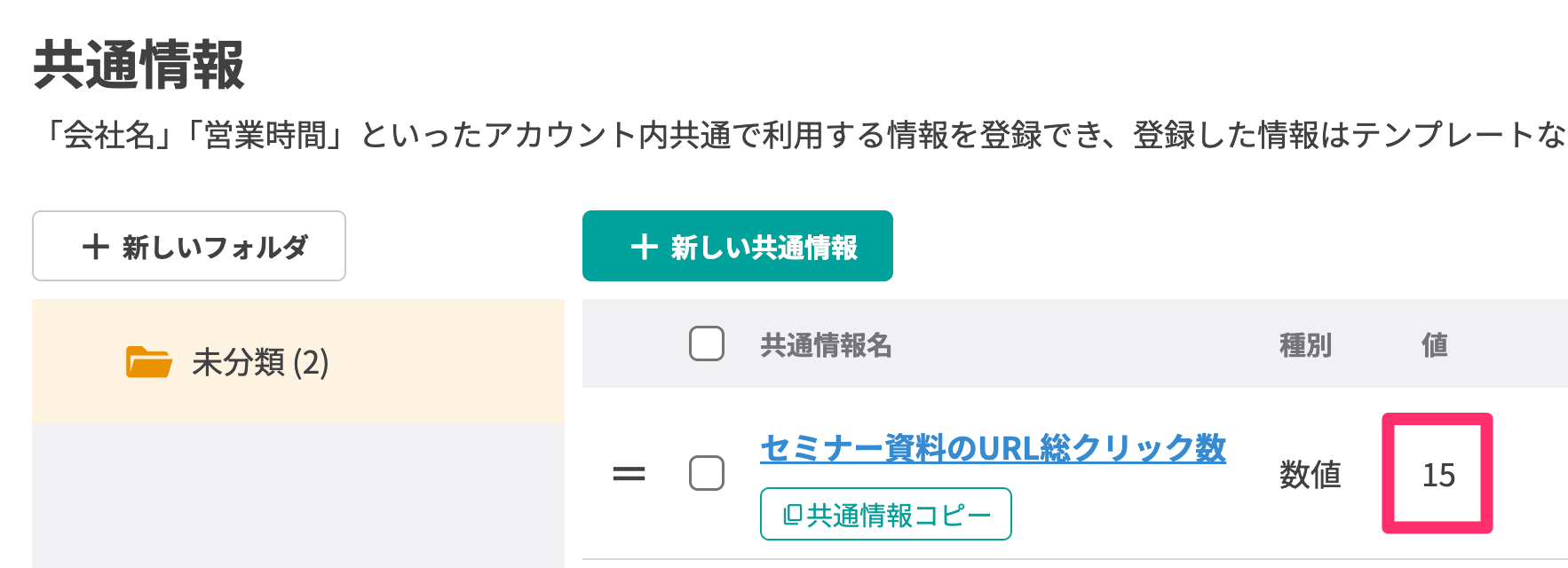
クリック数は作成した共通情報で確認できます。
補足:リッチメニューに設置したURLについて計測する方法
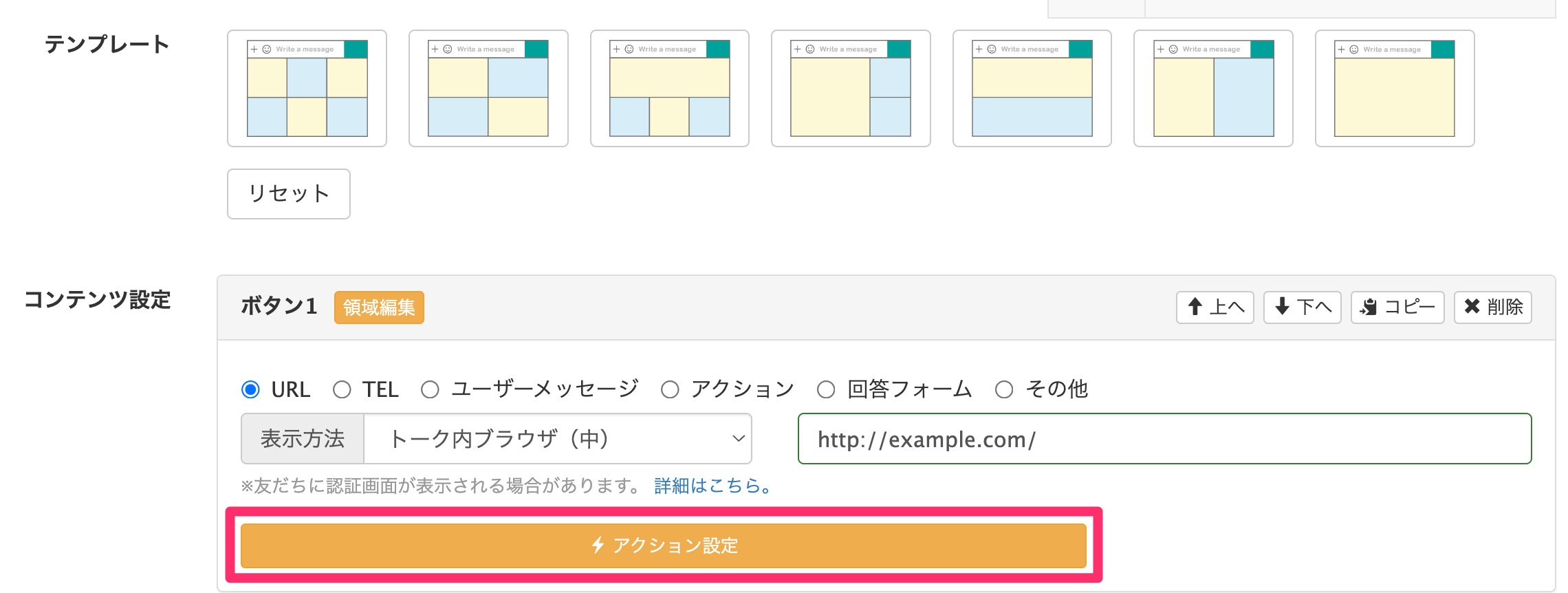
「リッチメニューのURL」でアクション設定をすれば、リッチメニューでも同様の設定ができます。
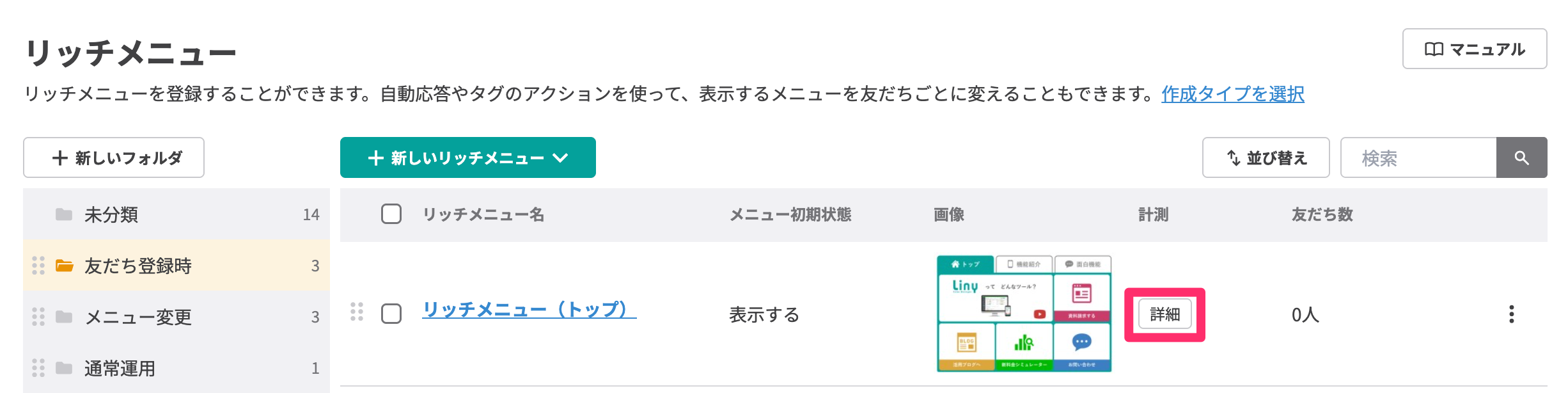
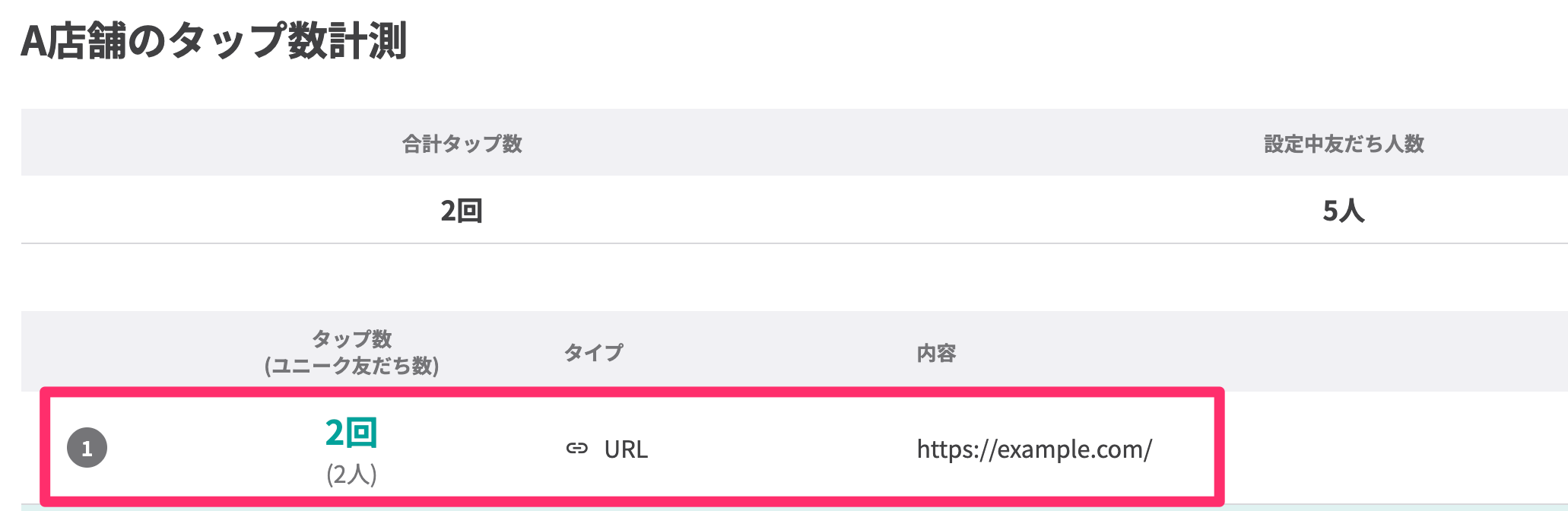
また、リッチメニューでは計測【詳細】ボタンからタップ数の計測ができます。
関連記事


