長期休業時の自動メッセージの設定方法
年末年始やゴールデンウィークなどの長期休業中に、自動応答で返す内容を自動で切り替える方法を説明します。
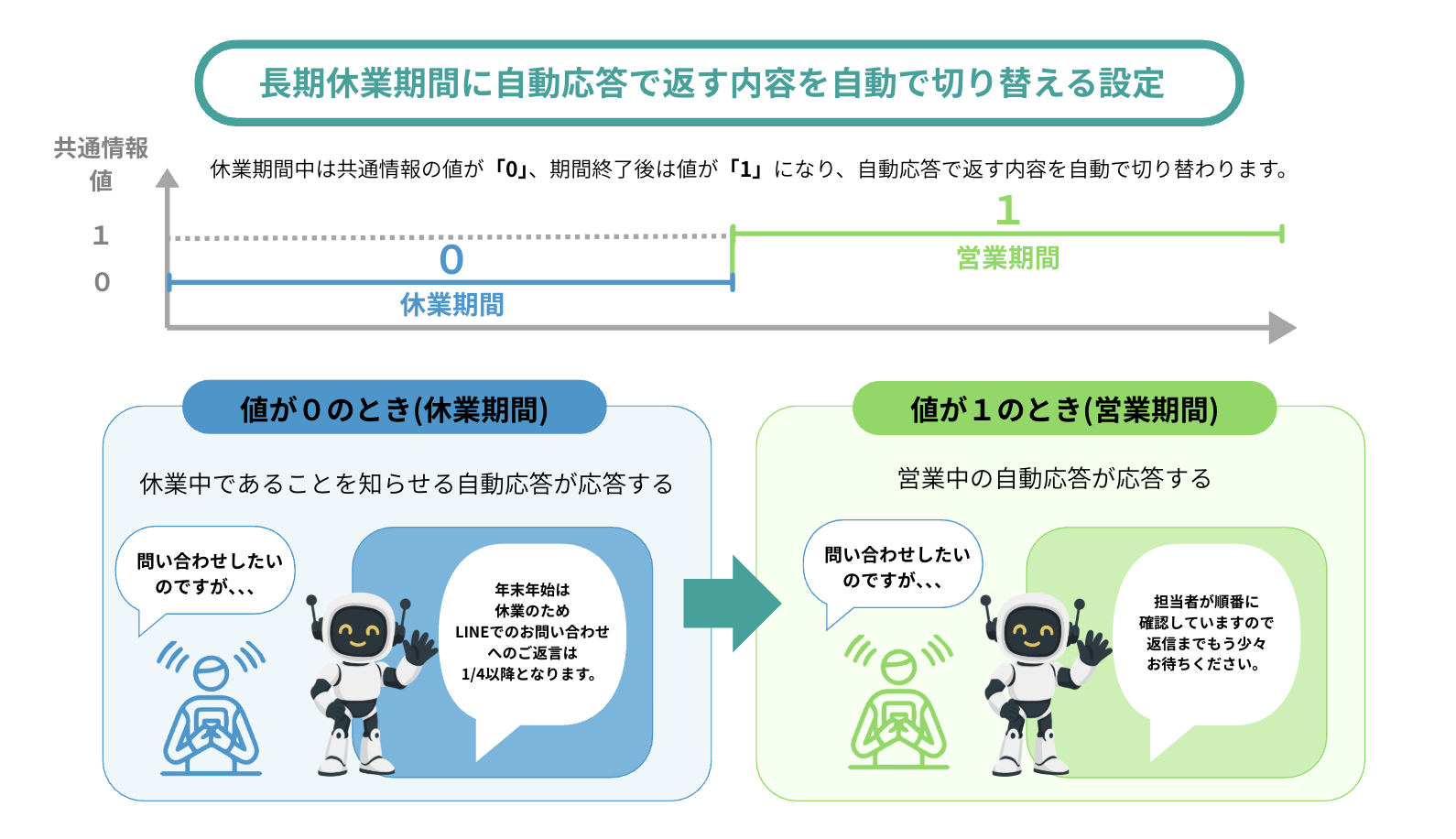
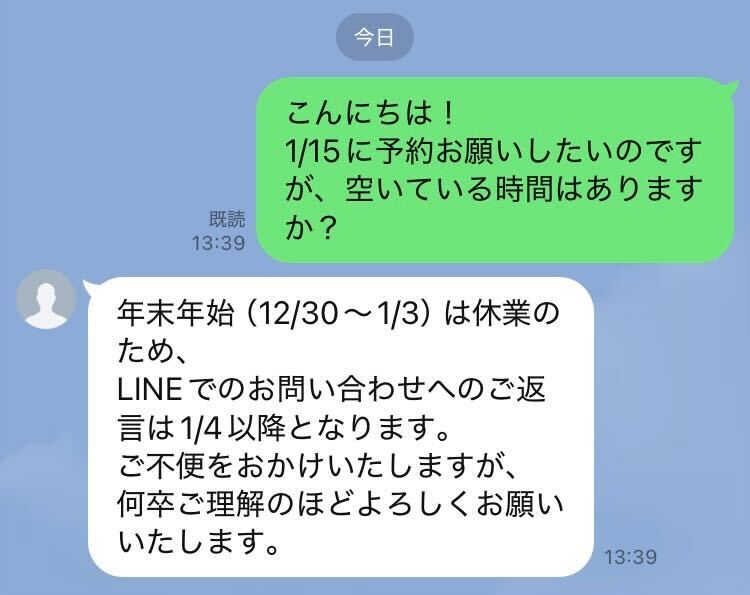 この記事では、年末年始の休業に向けて設定しています。
この記事で使用する機能
- 自動応答
- 共通情報
共通情報の設定手順
休暇期間中のみ、共通情報の数値が自動で切り替わるよう設定をしていきます。
-
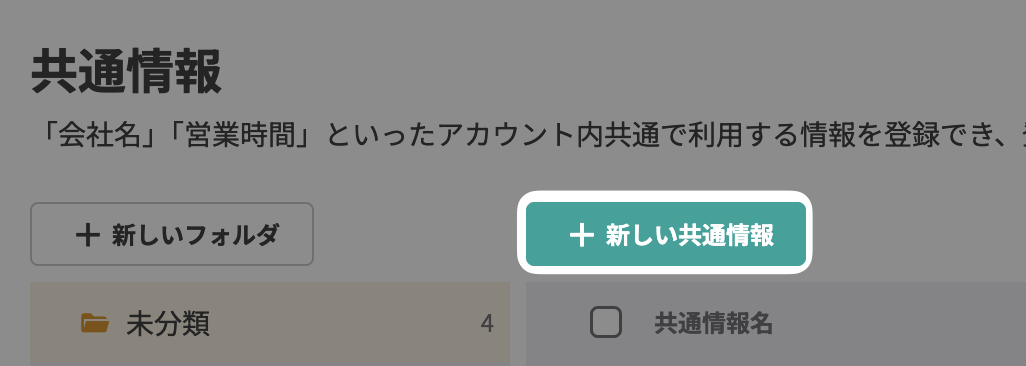
左メニュー共通情報を開き、【+新しい共通情報】ボタンをクリックします。
-
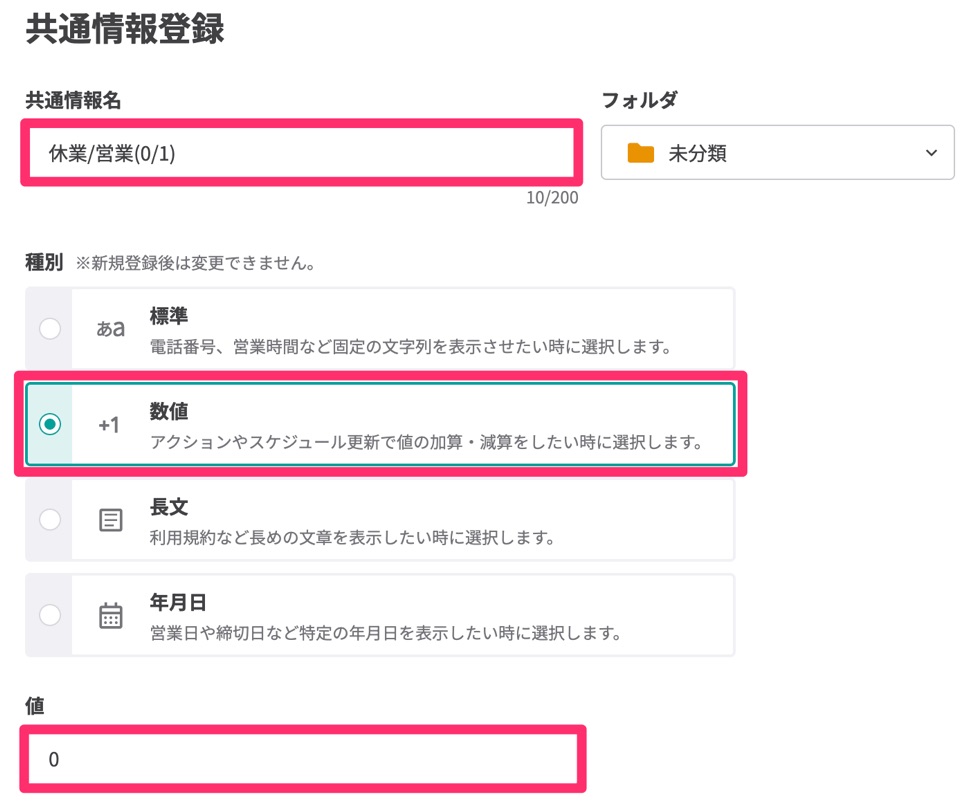
「種別 : 数値」で画像のように作成します。
-
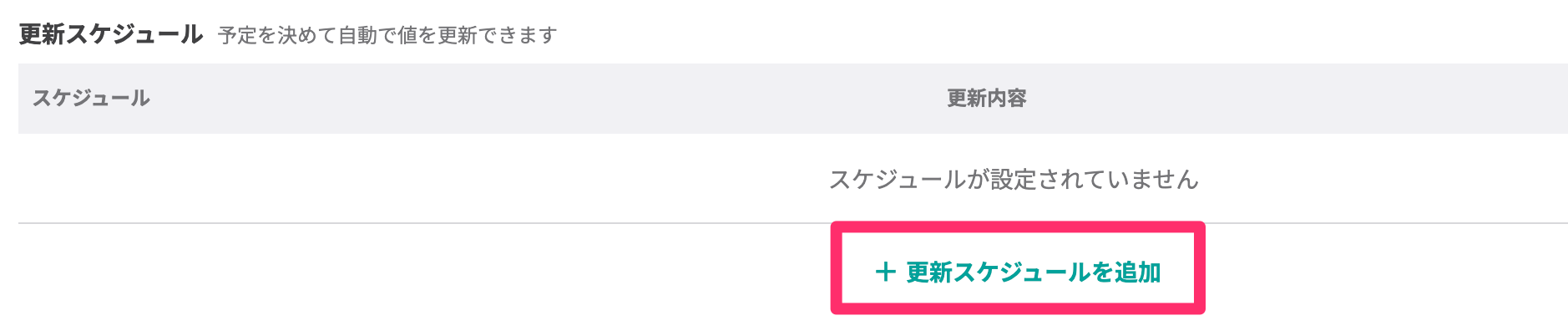
更新スケジュールを設定します。 【+更新スケジュールを追加】ボタンをクリックします。
-
休業開始日を選択し、【登録】ボタンをクリックします。
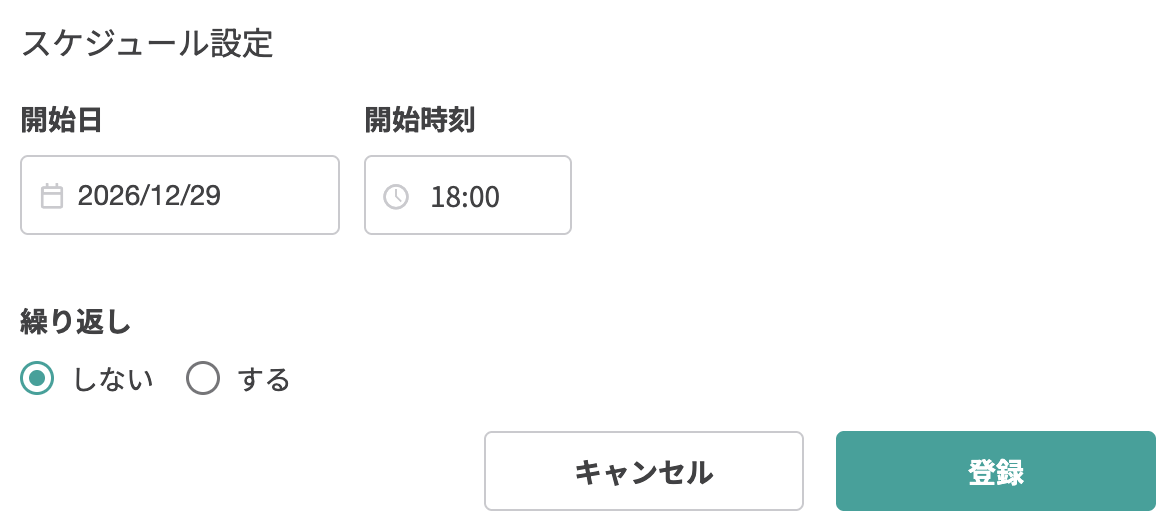
12/30から休業のため前日の営業時間終了の時間を設定 -
更新内容「定数0を代入する」と設定します。 この設定で12/29の18:00から共通情報の値が「0」になります。

-
再度【+更新スケジュールを追加】ボタンをクリックし、営業開始日を登録します。
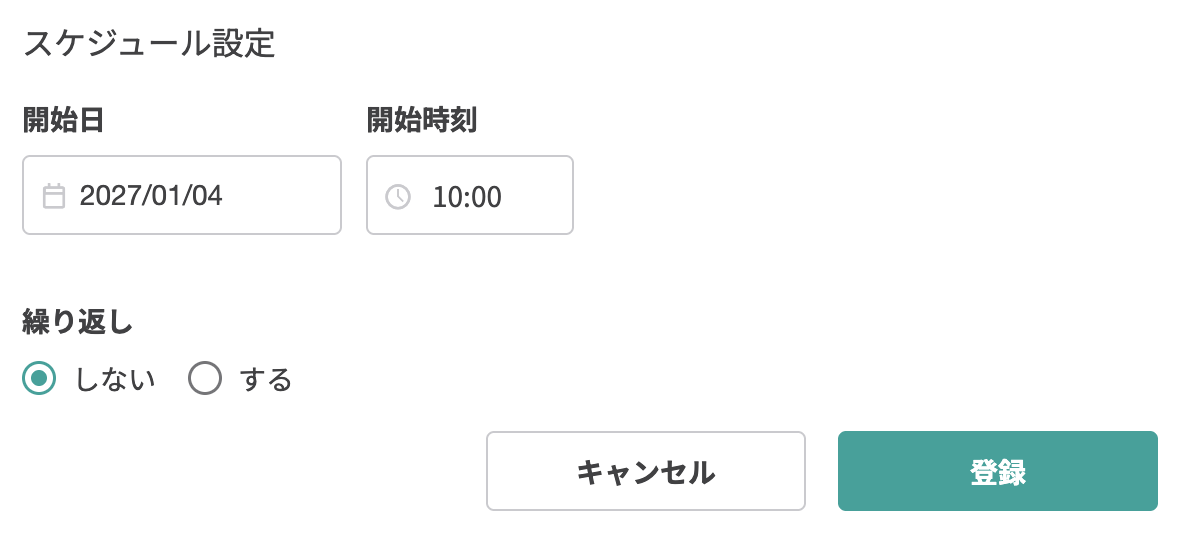
1/4から10:00から年始の営業開始 -
更新内容「定数1を代入する」と設定します。 この設定で1/4の10:00から共通情報の値が「1」に変わります。
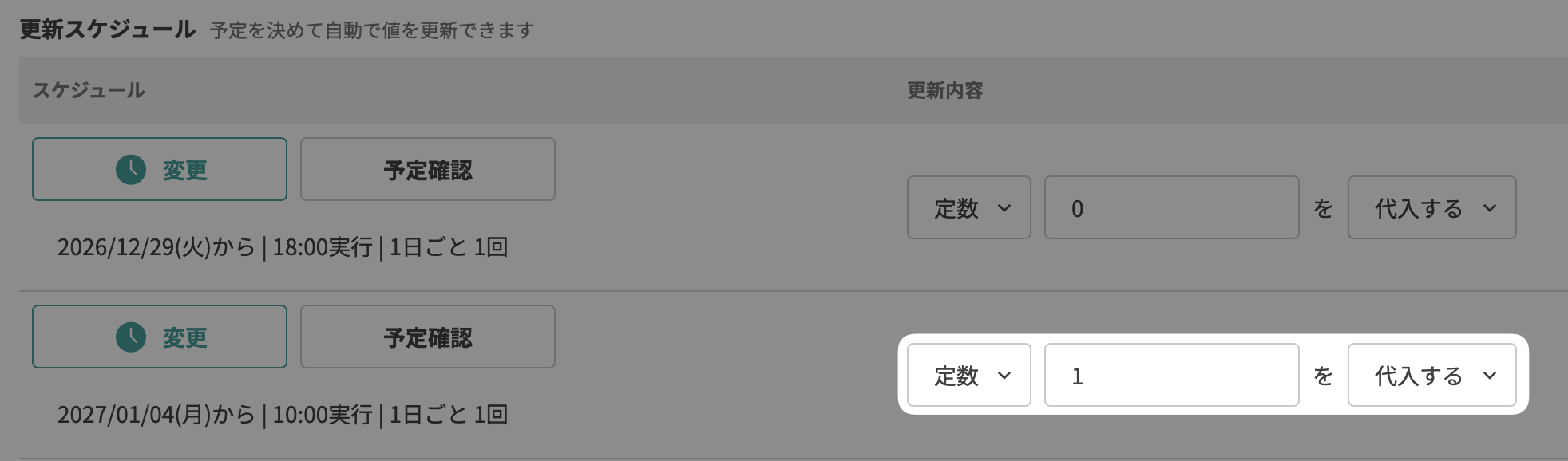
-
設定が完了したら【保存】ボタンをクリックします。
共通情報の設定は完了しました。
自動応答の設定手順
共通情報で休暇期間として設定した数値のときにのみ、発動する自動応答の設定をしていきます。
-
左メニュー自動応答を開き、【+新しい自動応答】ボタンをクリックします。
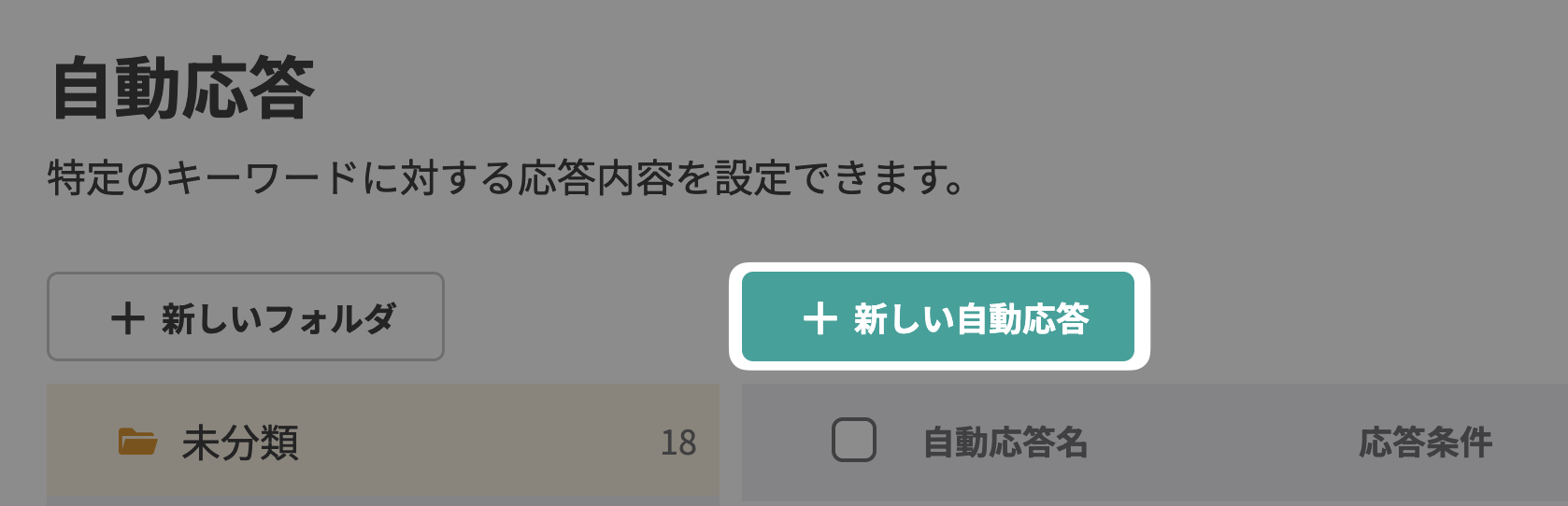
-
【一律で応答】> 【他の自動応答の「キーワードで応答」が1つも応答しない時】を選択します。
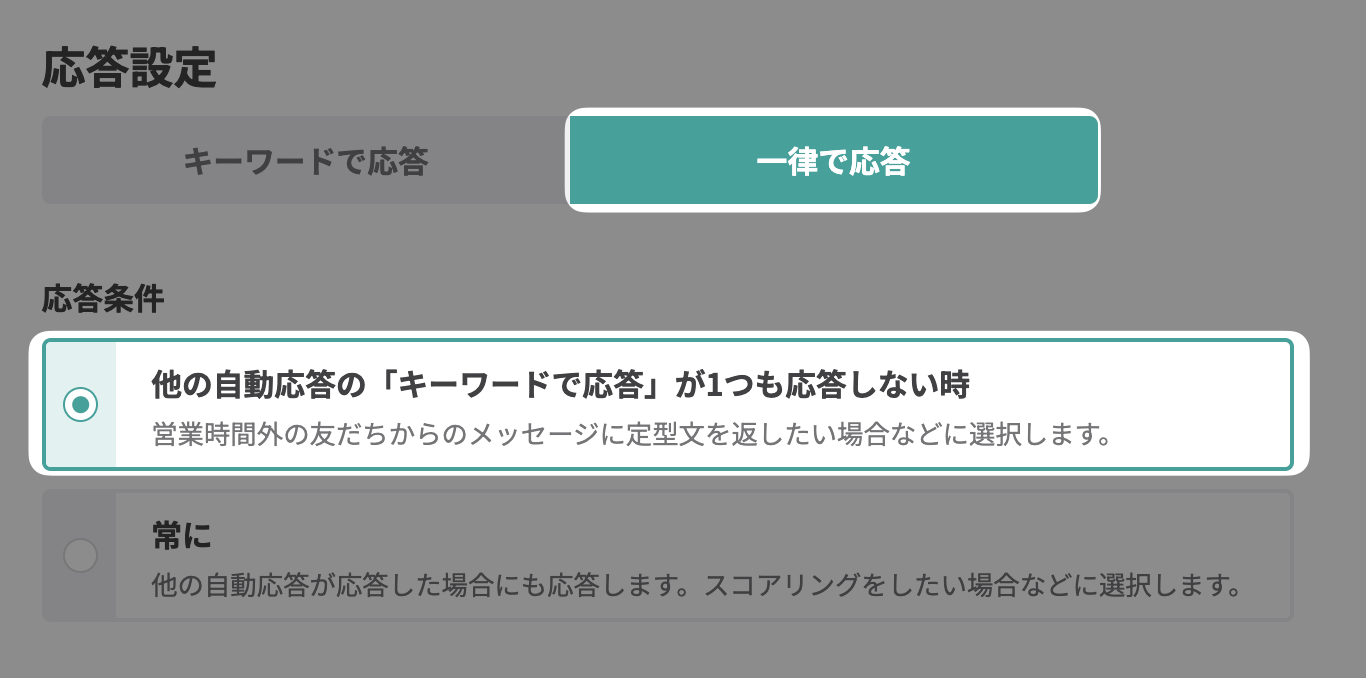
-
【アクションを設定する】ボタンをクリックします。
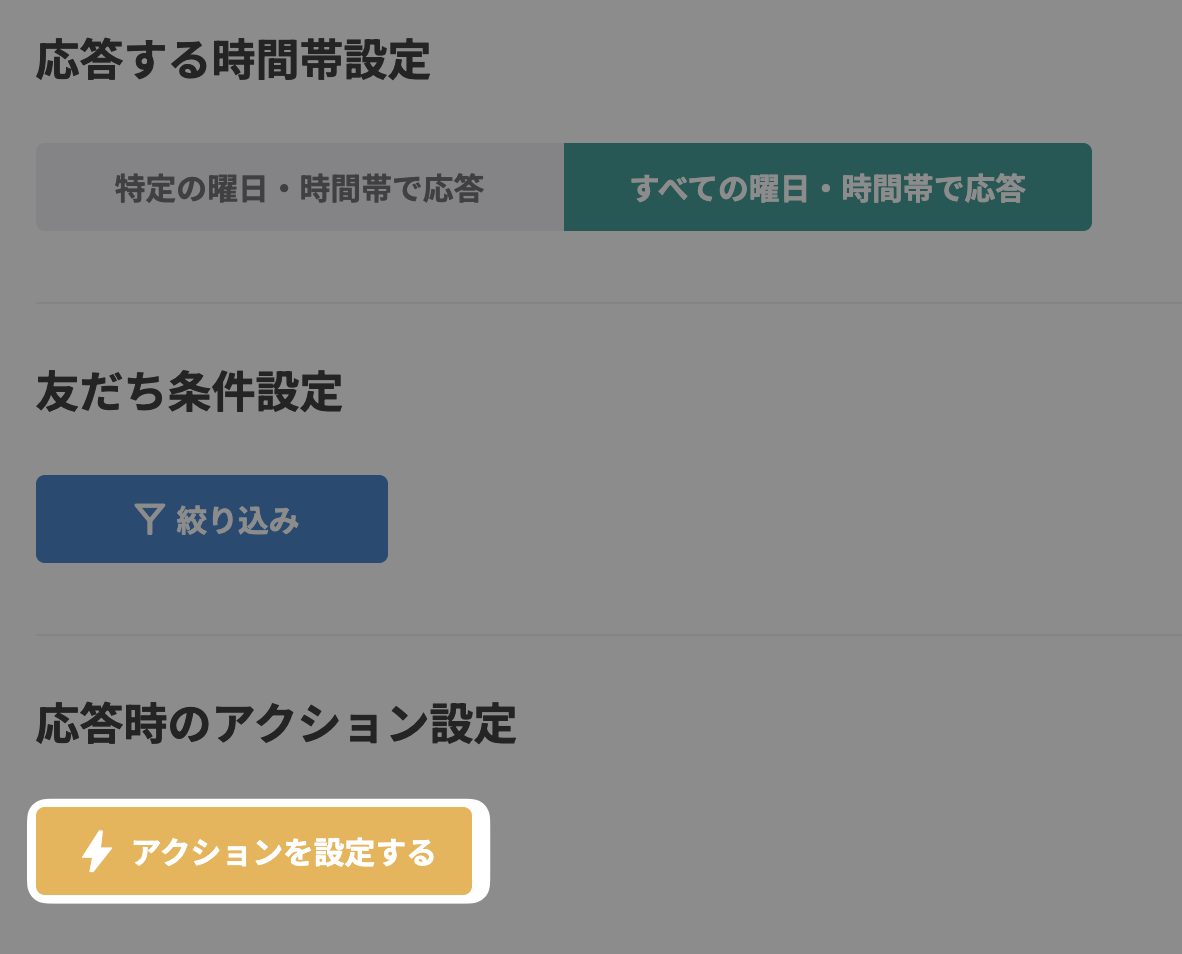
-
【テキスト送信】> 年末年始により営業時間外等のメッセージを作成し、右上の【条件OFF】ボタンをクリックします。
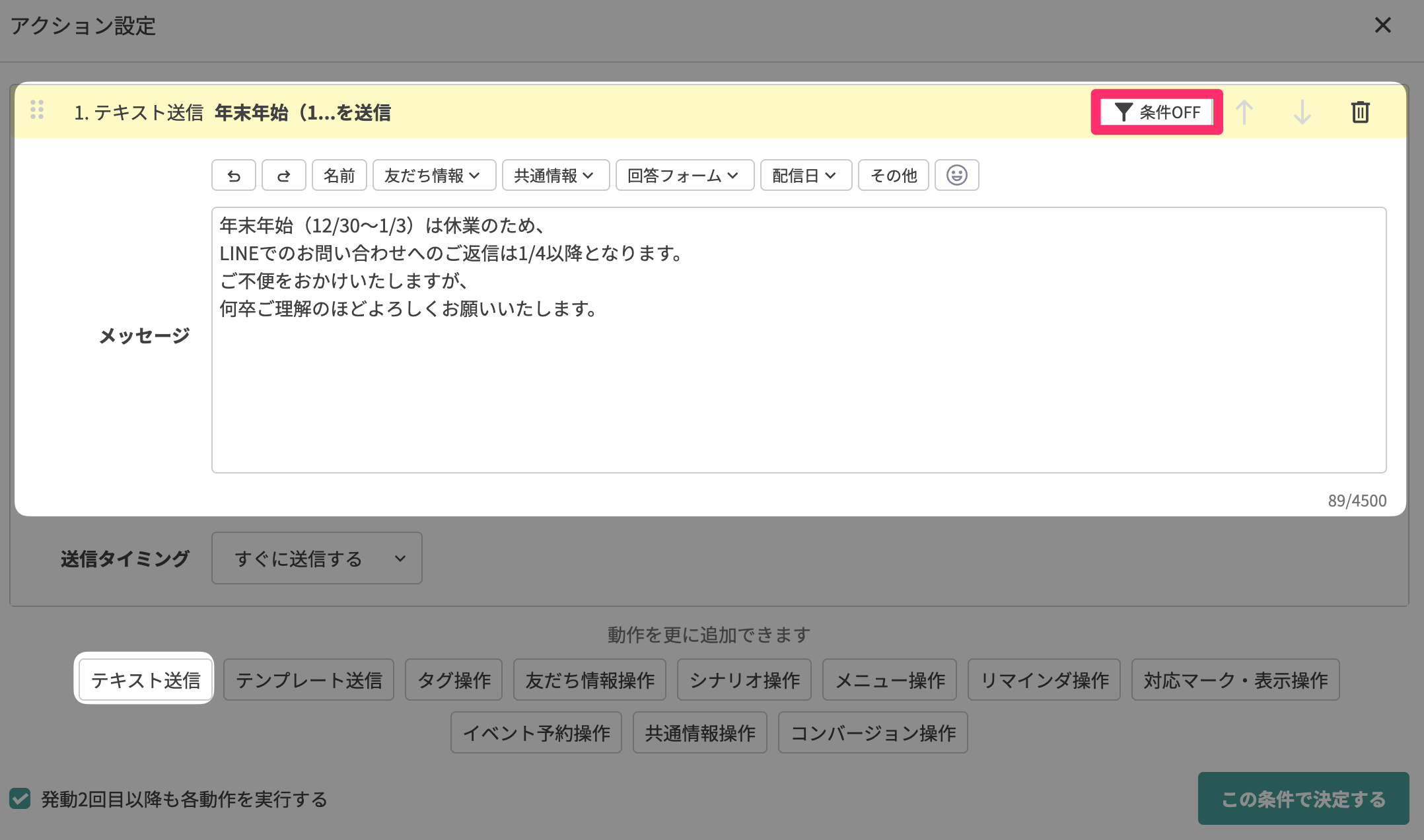
-
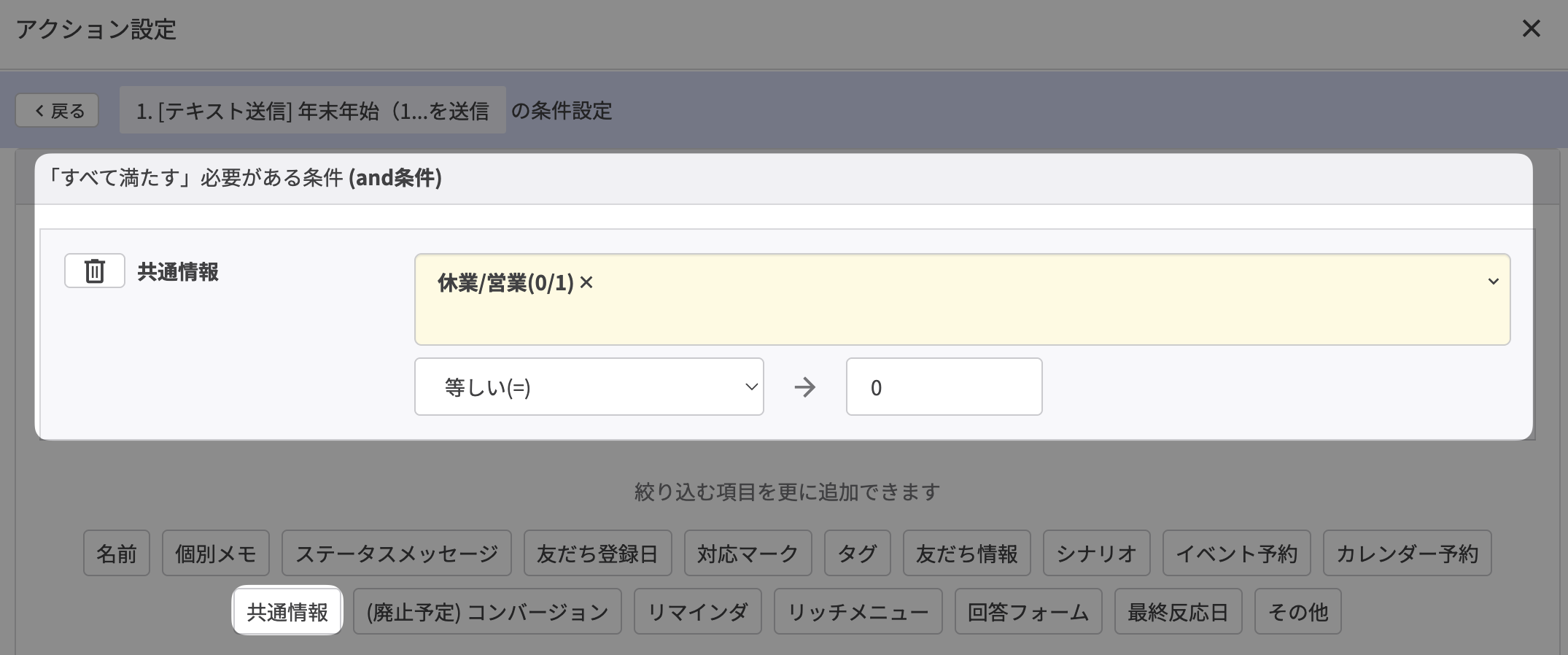
アクションを発動する条件を設定していきます。 事前に準備した共通情報を選択し、「等しい→0」に設定します。 この設定で、共通情報の数値が0のときのみアクションを発動します。
-
【この条件を設定する】ボタンをクリック >【この条件で決定する】ボタンをクリックします。
-
【保存】ボタンをクリックします。
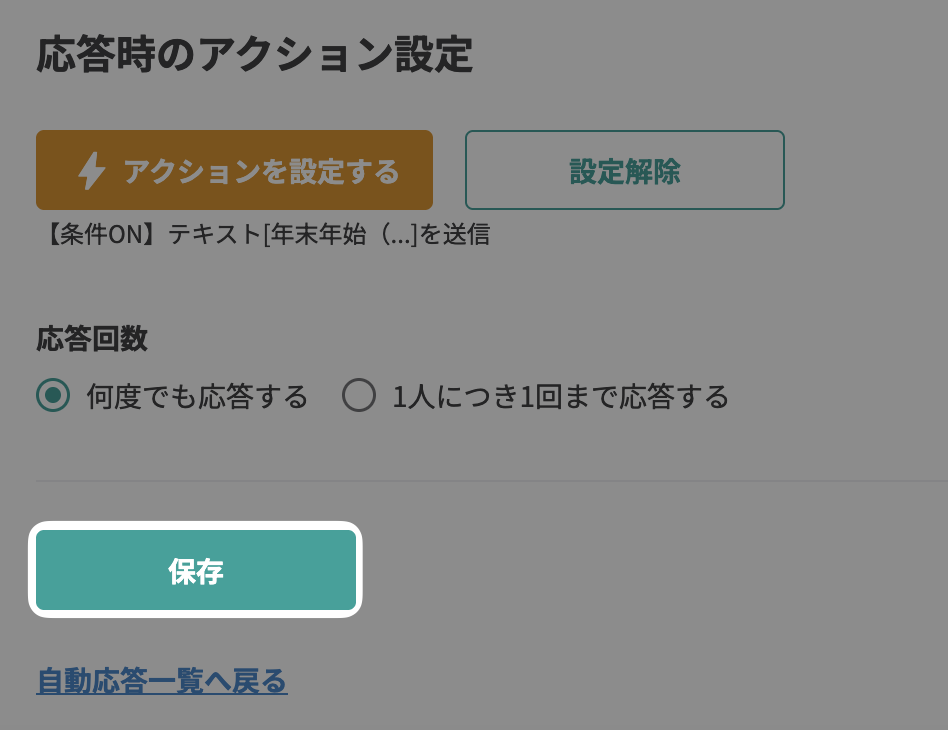
以上で設定は完了です。 特定の期間に自動で返信できるようになりました。
注意 他に「一律で応答」する自動応答を設定している場合は、複数の自動応答が応答します。 長期休業中の応答重複を避ける場合は、該当の自動応答について、アクションの条件設定や応答のOFFを検討してください。
関連記事


