リッチメニューに予約URLを登録して、予約運用を開始する
予約の各種条件が設定できたあと、実際に友だちからの予約受付を開始する方法を説明します。 友だち予約URL を友だちに送信することで受付は可能ですが、リッチメニューなどに登録しておくと予約がしやすくなるのでおすすめです。 この記事では、リッチメニューに予約URLを開くためのボタンを設定する手順を説明します。
リッチメニューの作成方法について詳しくは下記マニュアルを確認してください。
使用可能プラン:スタンダードプラン以上
-
左メニューの【リッチメニュー】を開き、【+新しいリッチメニュー】ボタンをクリックして「画像をアップロードして作成」をクリックします。
-
【メニュー画像選択】ボタンをクリックしてリッチメニュー用の画像を選択したら【決定】ボタンをクリックします。
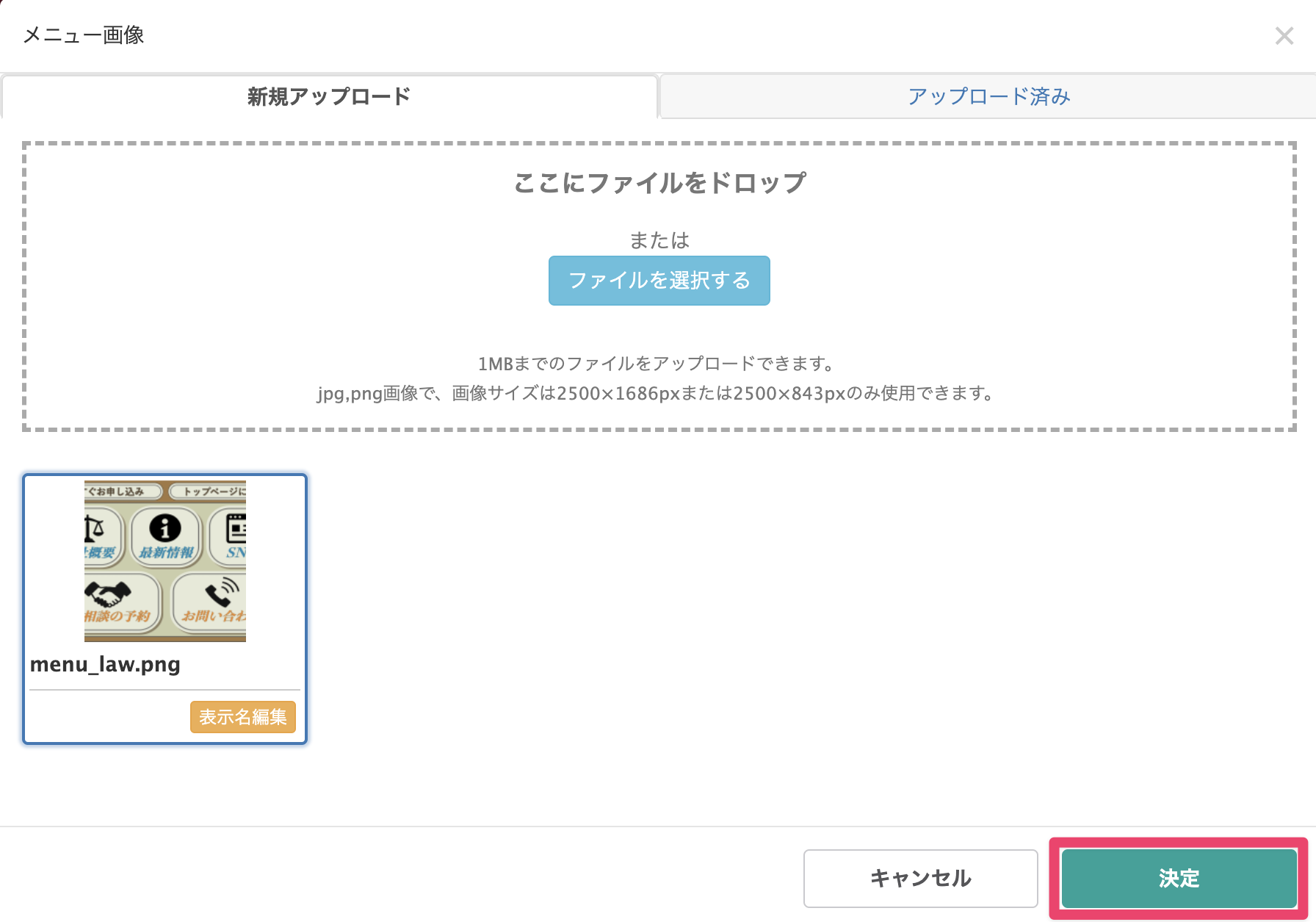
画像ファイルの制限
- 1MBまでのjpegまたはpngファイル
- 横2500px・縦1686pxまたは横2500px・縦843px
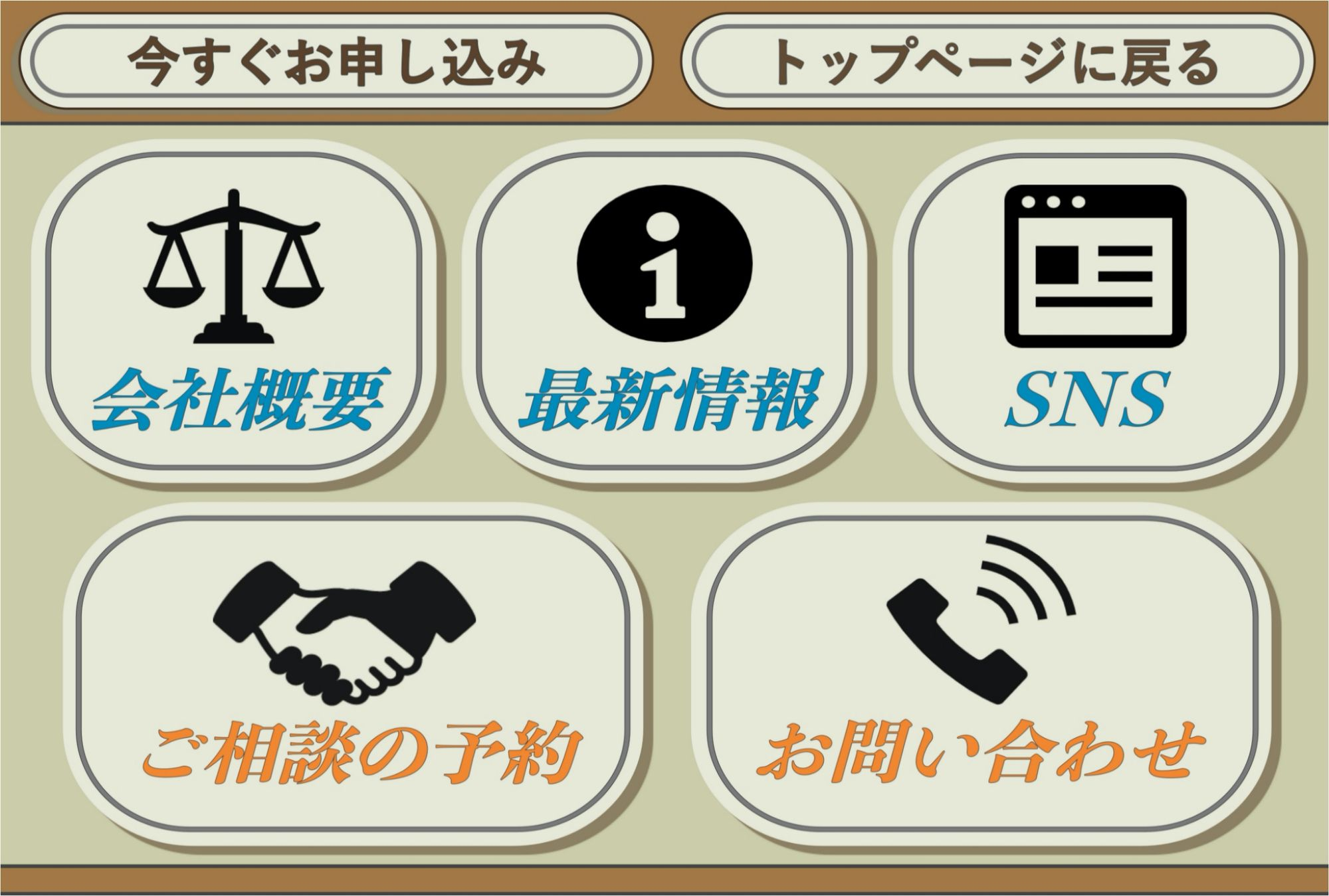
今回の例で使う画像 -
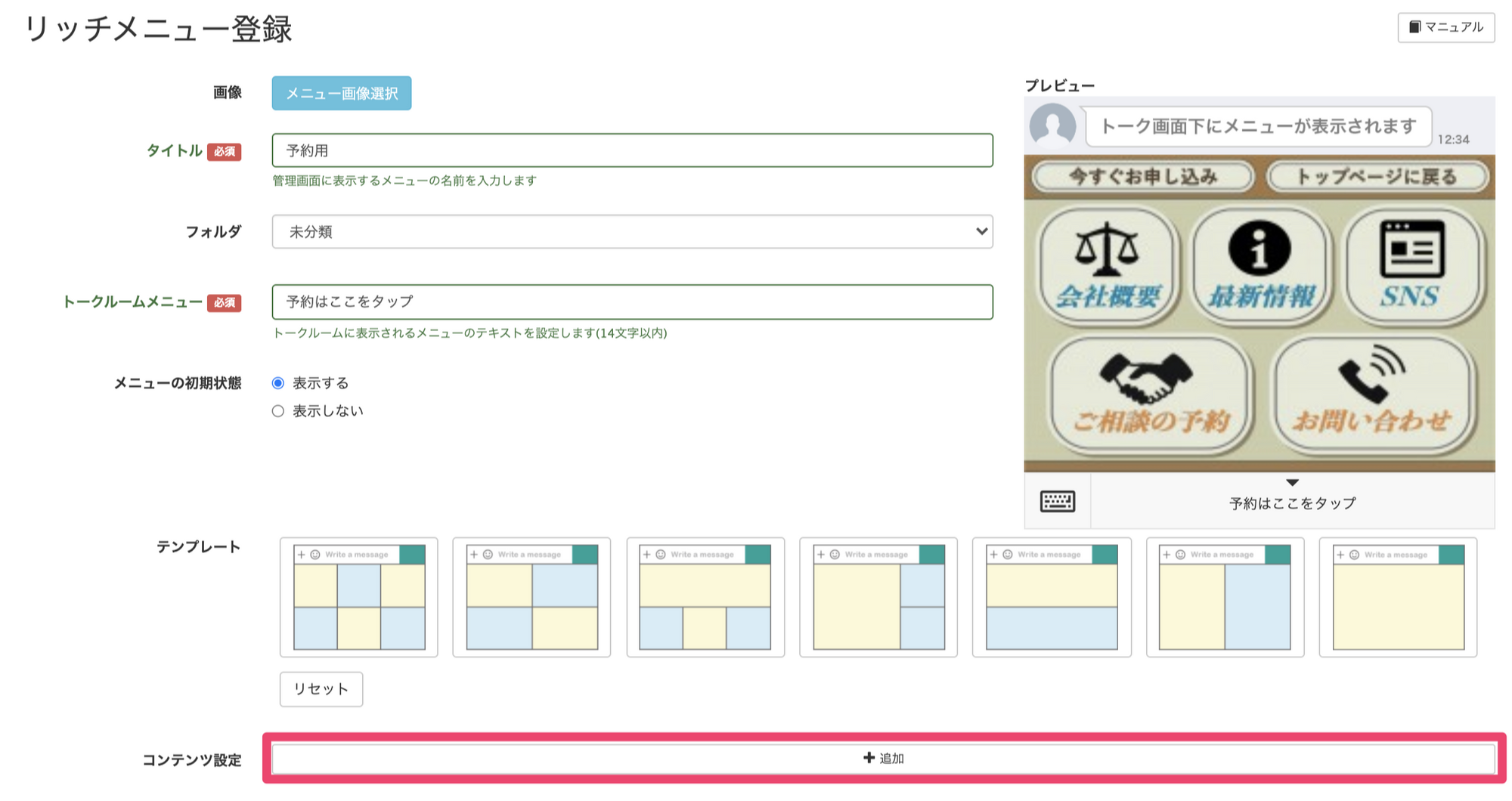
必須事項を設定したら、「コンテンツ設定」の【+追加】ボタンをクリックします。
-
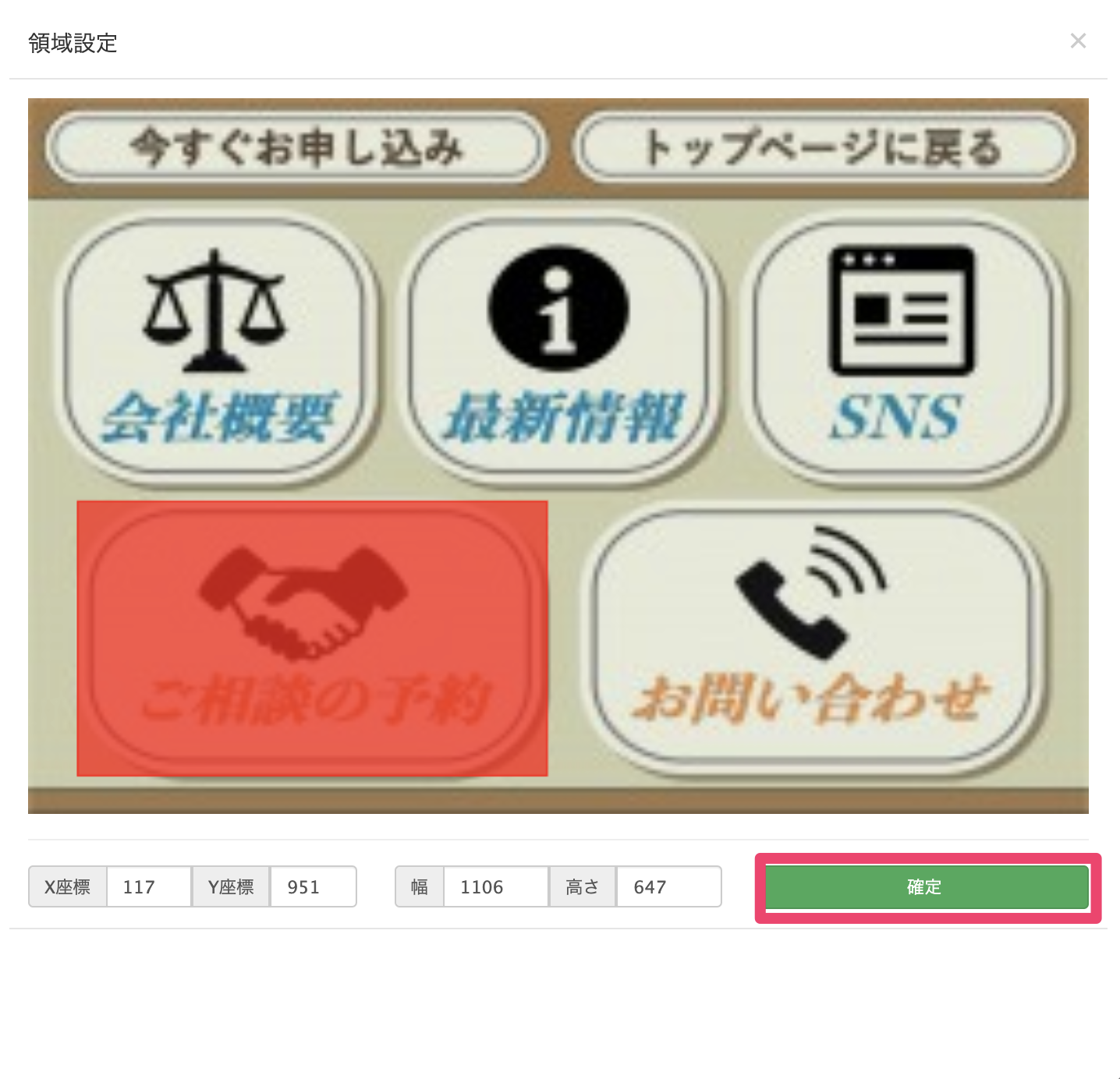
ボタンの領域を選択して【確定】ボタンをクリックしてください。
-
「コンテンツ設定」で「URL」を選択し、友だち予約URLを入力します。
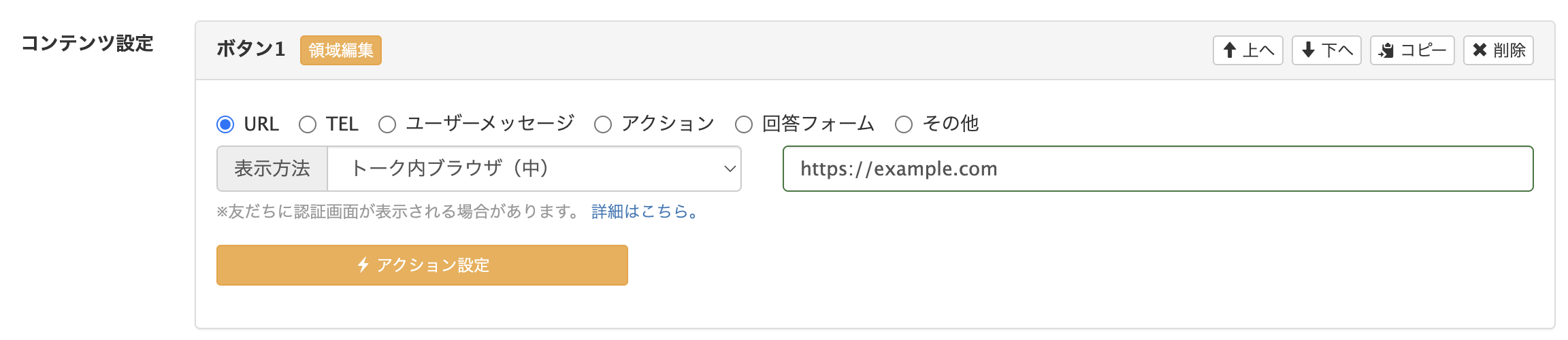
友だち予約URLはカレンダー予約機能のヘッダーメニュー内「予約サイト確認」をクリックして表示 > コピーして貼り付けてください。

-
適宜、他のボタンの設定を行なってください。
-
設定が完了したら、画面下部の【登録】ボタンをクリックしてください。
これで、予約画面にアクセスできるリッチメニューが作れました。
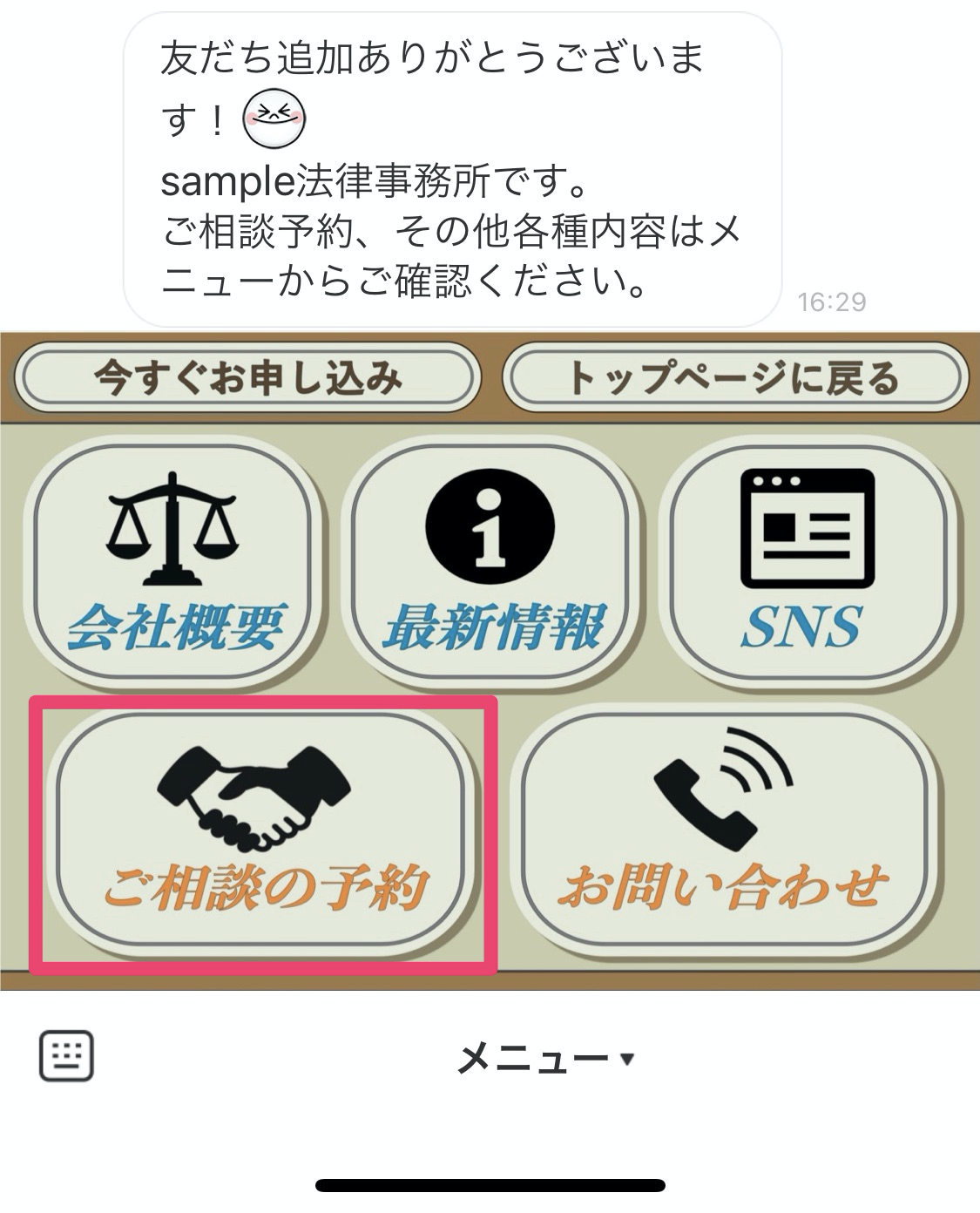
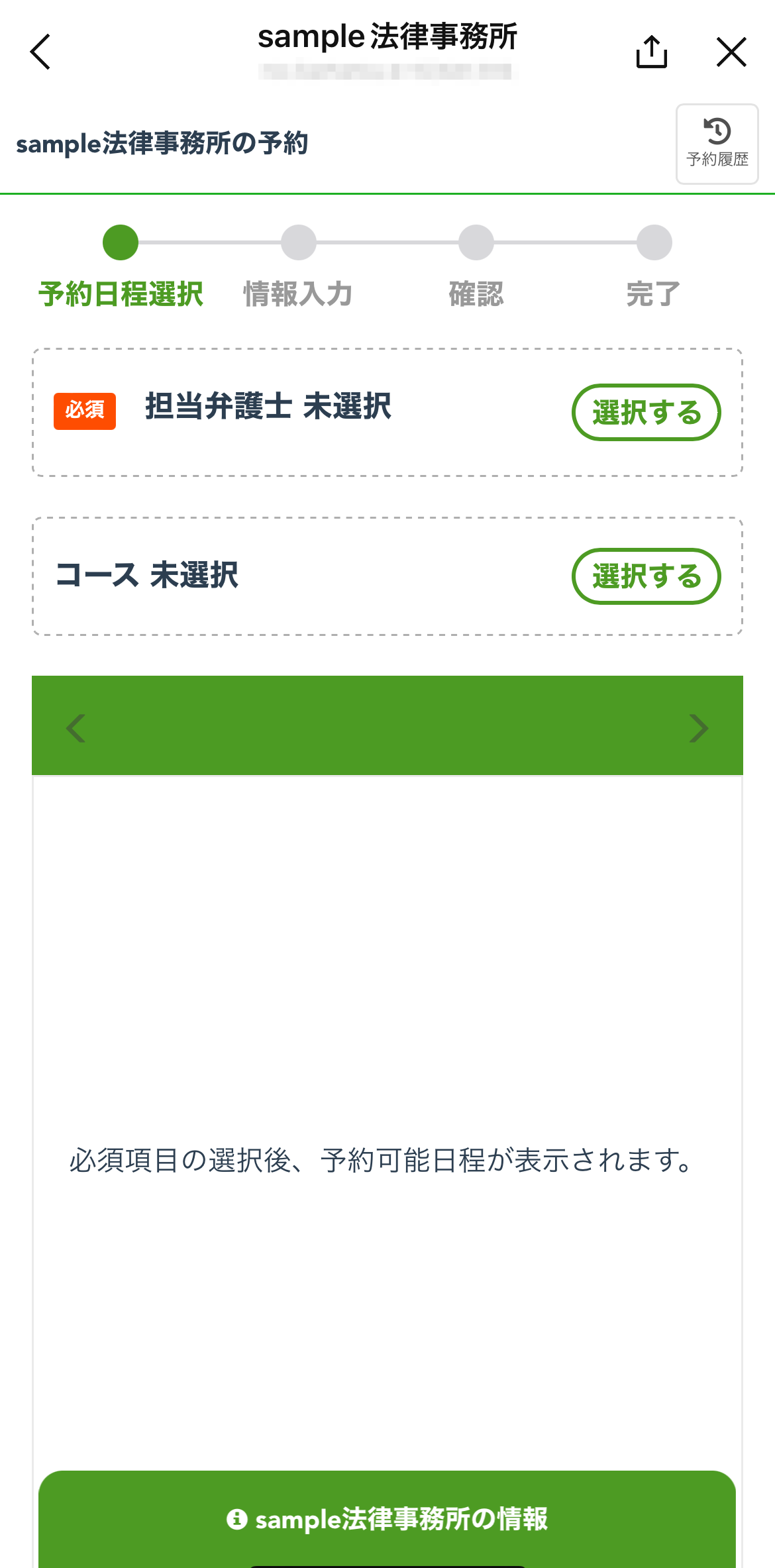
リッチメニューは作成・登録後、友だちに表示する設定が必要です。 詳しい手順は下記マニュアルを確認してください。


