既に持っている顧客情報をLステップの友だちに登録するにはどうすればいいですか?
「既存システムなどで管理している顧客の情報」と「Lステップの友だちの情報」を照合します。 一致した友だちに対してタグ をつけ、情報を更新するための回答フォームを配信することで、顧客情報をLステップ側でまとめて管理できるようにします。 回答フォームの回答が得られなかった友だちについては、手作業で情報の更新をする必要があります。
この記事では、これらの作業について説明します。
この記事は以下のことを前提に説明します。
- 既存システムなどに顧客情報がある
- 既存の顧客リストと照合ができる情報 (会員番号や本名など) がLステップ内にある
この記事で使用する機能
- 回答フォーム
- タグ管理
- 友だちリスト
- CSVエクスポート機能
設定手順
既存の顧客情報とLステップの友だちの情報を照合してタグを付ける
紐付け作業をスムーズに行うため、「既存の顧客情報」をあらかじめ用意しておいてください。
-
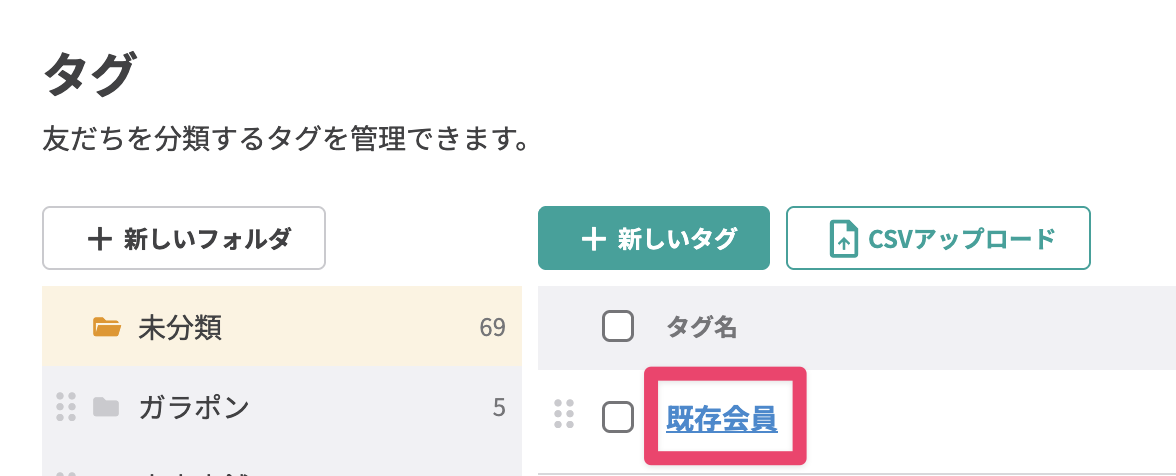
左メニューから「タグ管理」を開き【+新しいタグ】ボタンから「既存会員」タグを作成します。
-
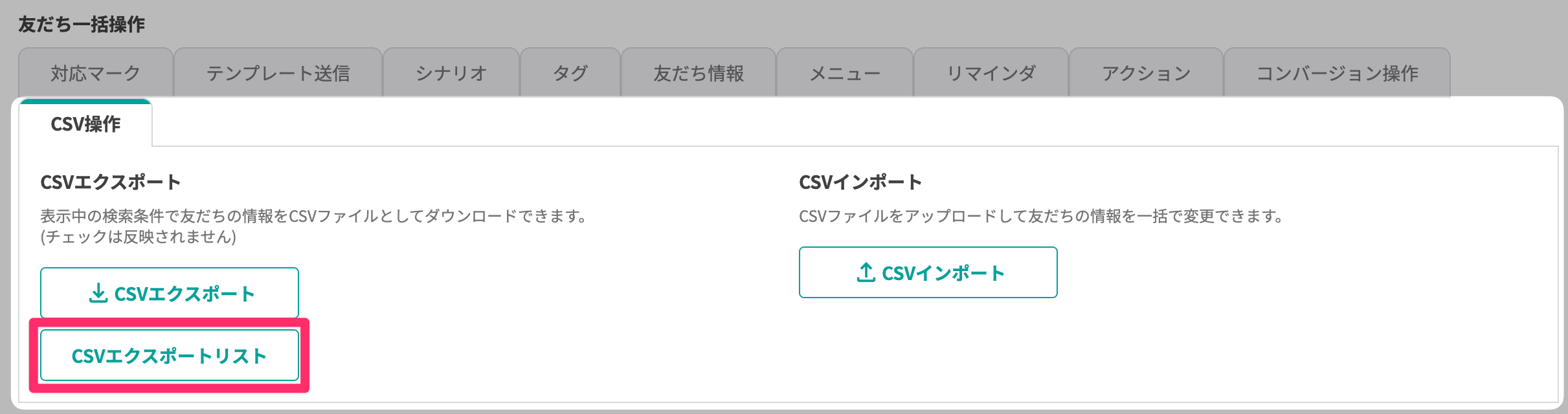
友だち全員の情報をCSV エクスポートします。 左メニューから「友だちリスト」を開き、友だち一括操作 > CSV操作タブ > 【CSVエクスポート】ボタンをクリックします。
-
エクスポートする内容を選択します。 今回の例では、友だちの「本名」で既存顧客を確認するため、本名が入っている可能性がある項目と「既存会員」タグを選択しています。
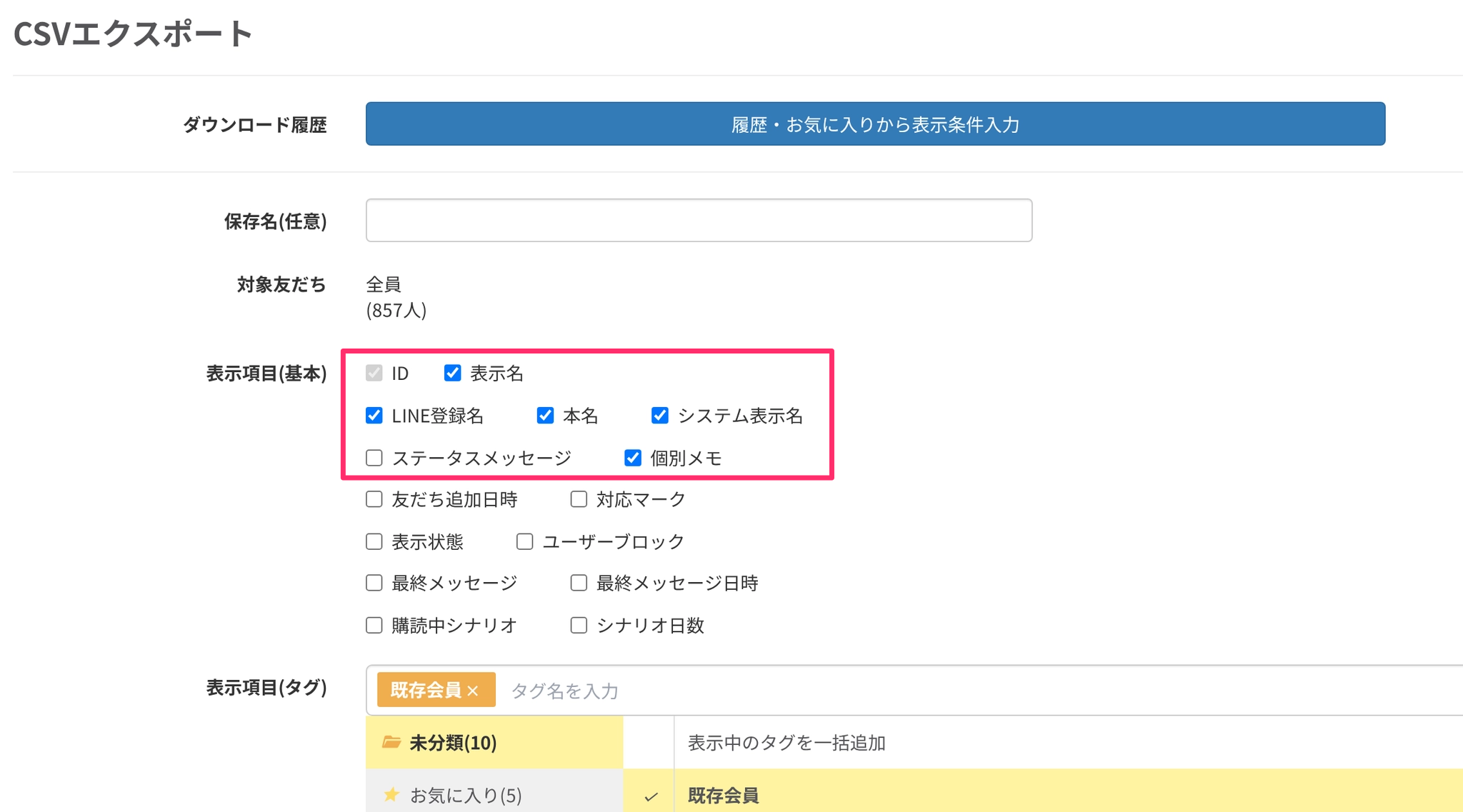
選択が完了したら【この条件でダウンロード】ボタンをクリックします。
-
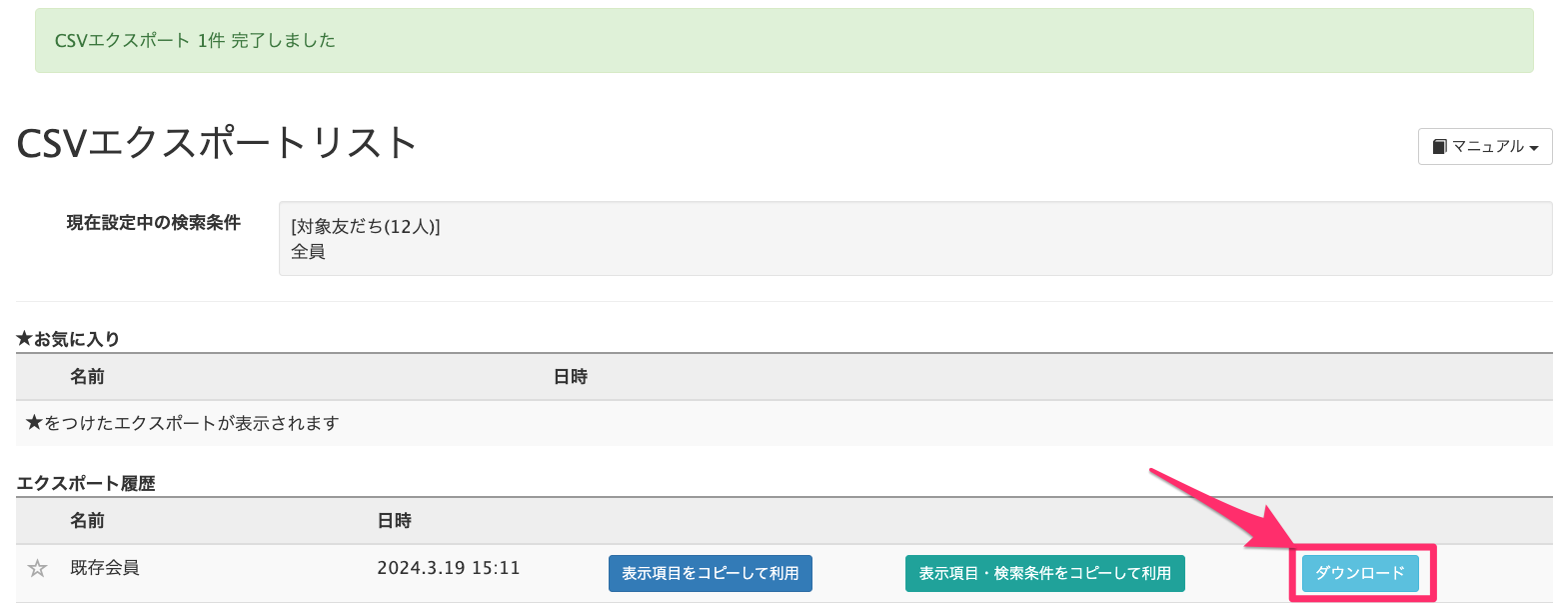
CSVエクスポートリスト画面に遷移するので【ダウンロード】ボタンをクリックします。
-
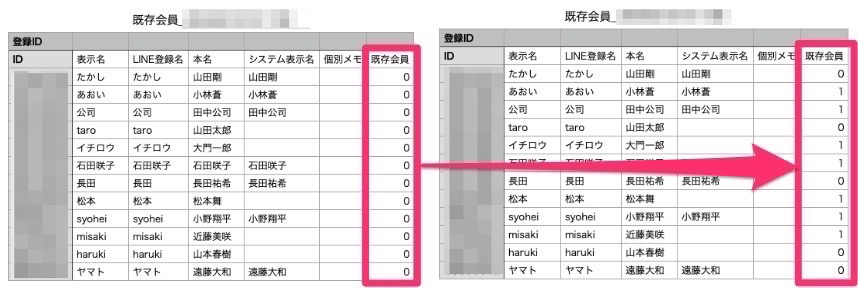
「手順4でダウンロードしたCSV」と「既に持っている顧客情報」を照らし合わせて、情報が一致した友だちの「既存会員」列のデータを「0→1」に変更します。
CSVの「既存会員」列のデータを「0→1」に変更することで、インポートしたときにタグがつきます。
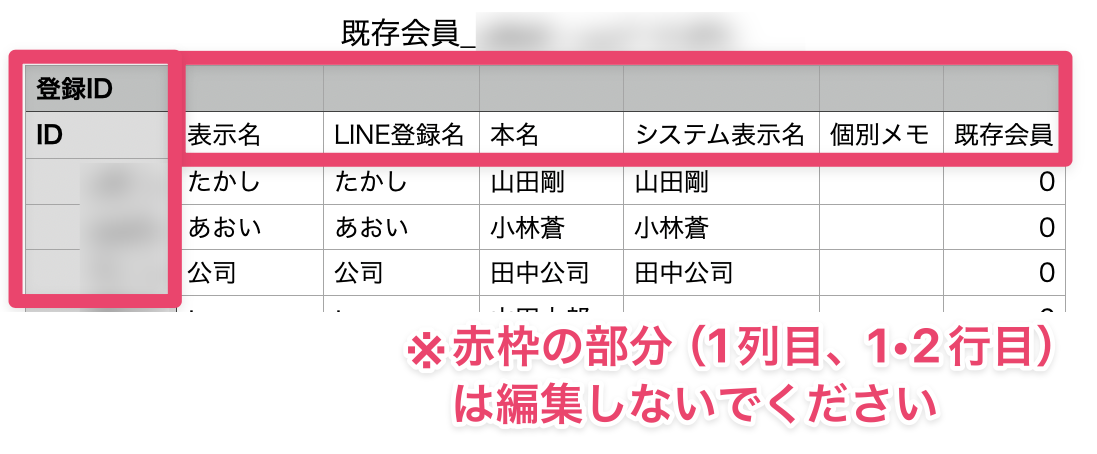
CSVファイルの1列目と1・2行目を編集すると、インポート時にエラーが発生します。 編集しないように注意してください。
-
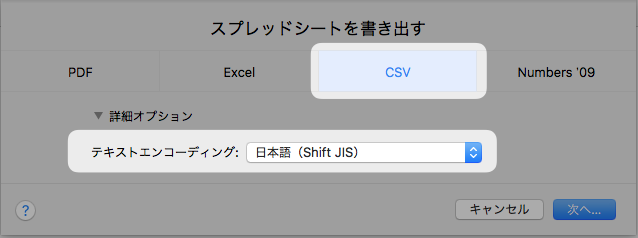
編集したファイルを書き出します。 ファイルを書き出す際、テキストエンコーディングを日本語(Shift JIS)に指定して出力してください。
テキストエンコーディングを指定して出力できない場合 GoogleスプレッドシートやExcel for Macなど、一部のアプリケーションではテキストエンコーディングを指定して出力できない場合があります。 その場合は、下記の手順にしたがって書き出しを行なってください。 6-1. 一度テキストエンコーディングを指定せずにCSVファイルを書き出す 6-2. そのファイルをNumbers(Mac)やメモ帳アプリ(Windows)などのテキストエディタアプリで開く 6-3. テキストエンコーディングを指定してCSVファイルとして書き出す 書き出し設定の例:Numbersの場合 ファイル>書き出し>CSVを選択 >「テキストエンコーディング」で「日本語(Shift JIS)」を選択する
-
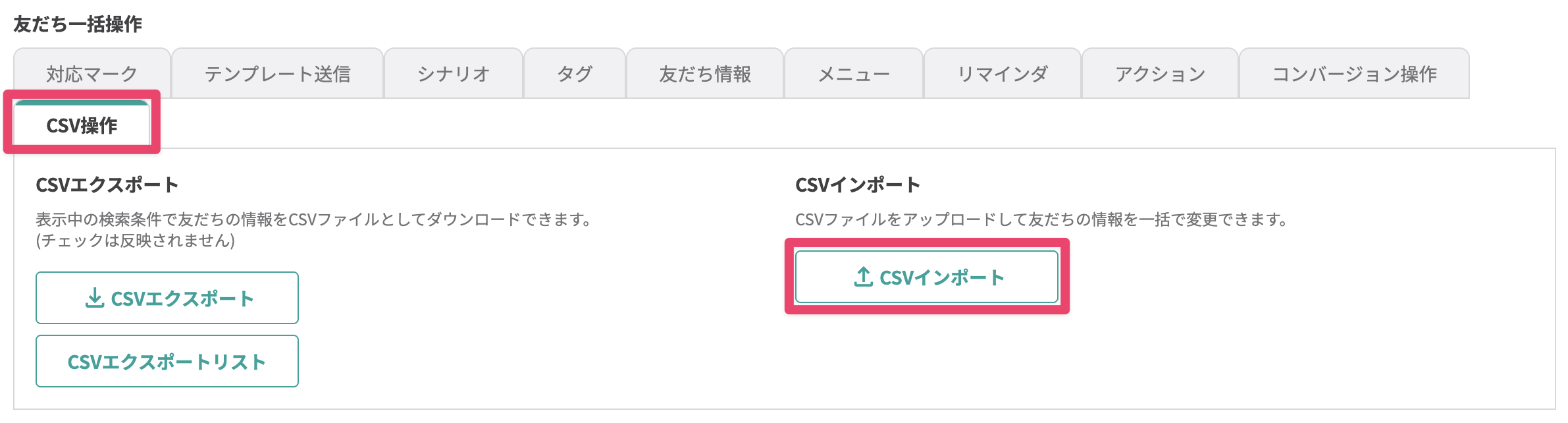
左メニューから「友だちリスト」を開き、友だち一括操作 > CSV操作タブ >【CSVインポート】ボタンをクリックします。
-
ファイルを選択後
【CSVアップロード】 ボタンをクリックし、インポート完了です。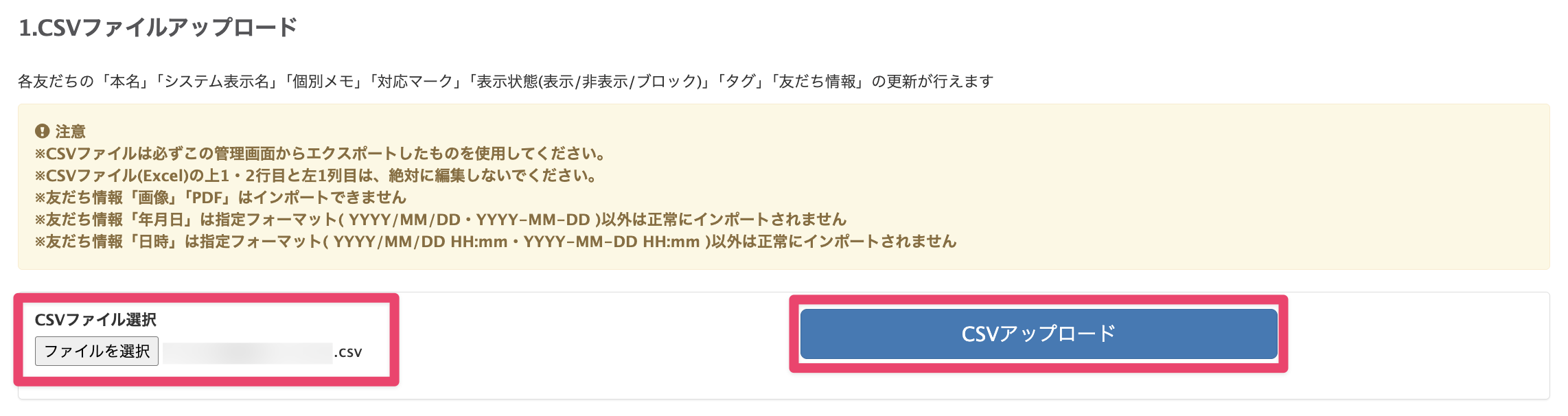
これで、Lステップの友だちの中で、既存の顧客リストでも情報を管理している友だちに「既存会員」タグをつけることができました。
既存会員の情報を更新する
次に「既存会員」タグがついている友だちを対象に、回収したい項目を設定した回答フォームを配信する設定をします。
-
左メニューから「回答フォーム」を開き、回収したい項目を作成します。 作成手順は下記マニュアルを確認してください。
-
左メニューから「一斉配信」を開きます。 「既存会員」タグがついている友だちを対象に、手順1で作成した回答フォームを配信します。
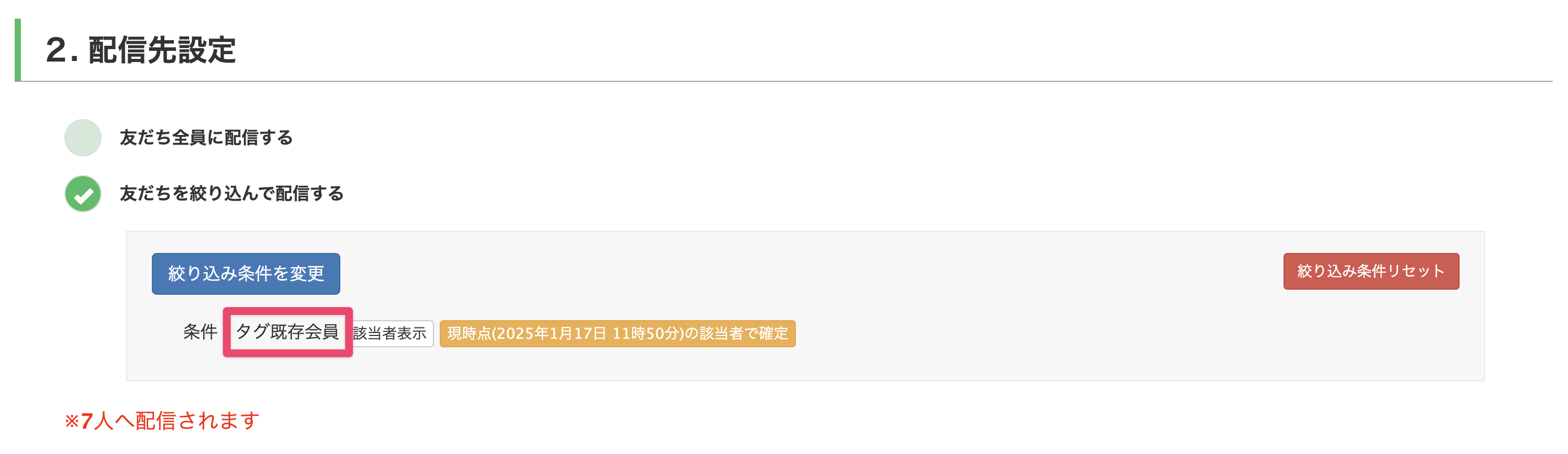
この時点で、もし全員から回答が得られた場合は、これ以降の手順を行う必要はありません。
回答フォームを配信したあと、しばらく待っても全員の回答が得られない場合は、以下の手順を行ってください。 -
未回答の友だちの情報をLステップに反映させるため、友だちの情報をCSVエクスポートします。 左メニューから「友だちリスト」を開き、【詳細検索】ボタンをクリックし「既存会員」タグがついた友だちを絞り込み表示します。
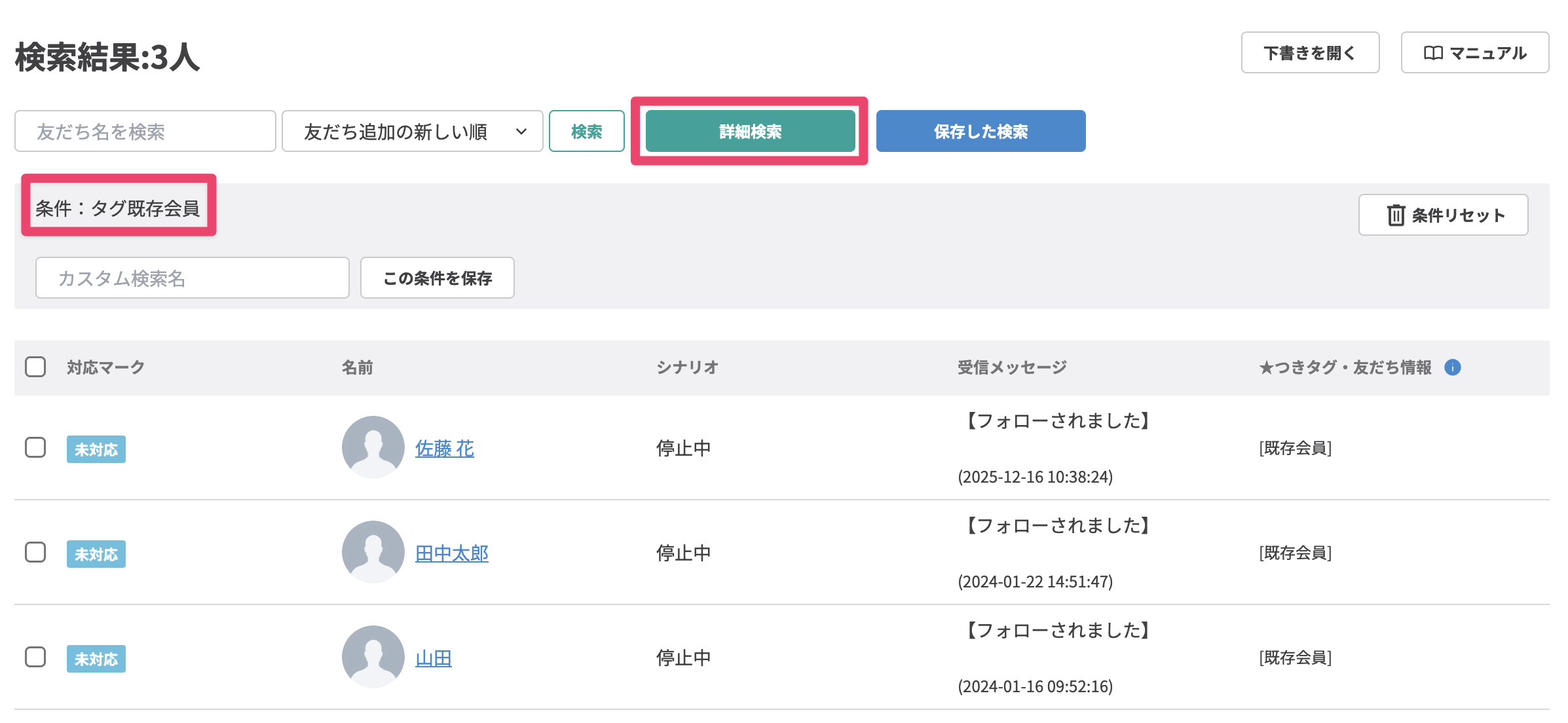
-
友だち一括操作 > CSV操作タブ >【CSVエクスポート】ボタンをクリックします。
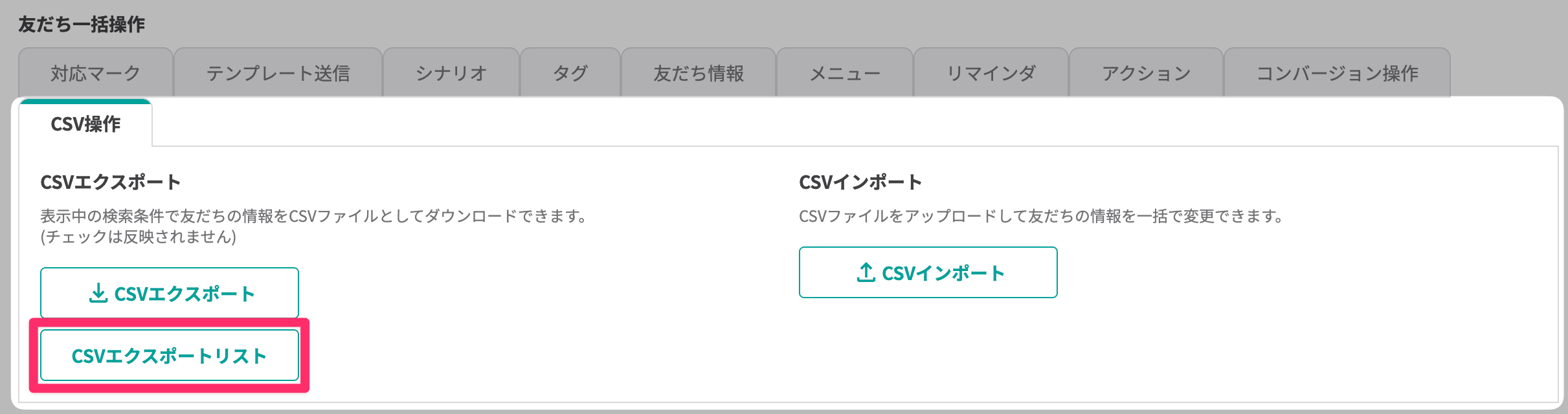
-
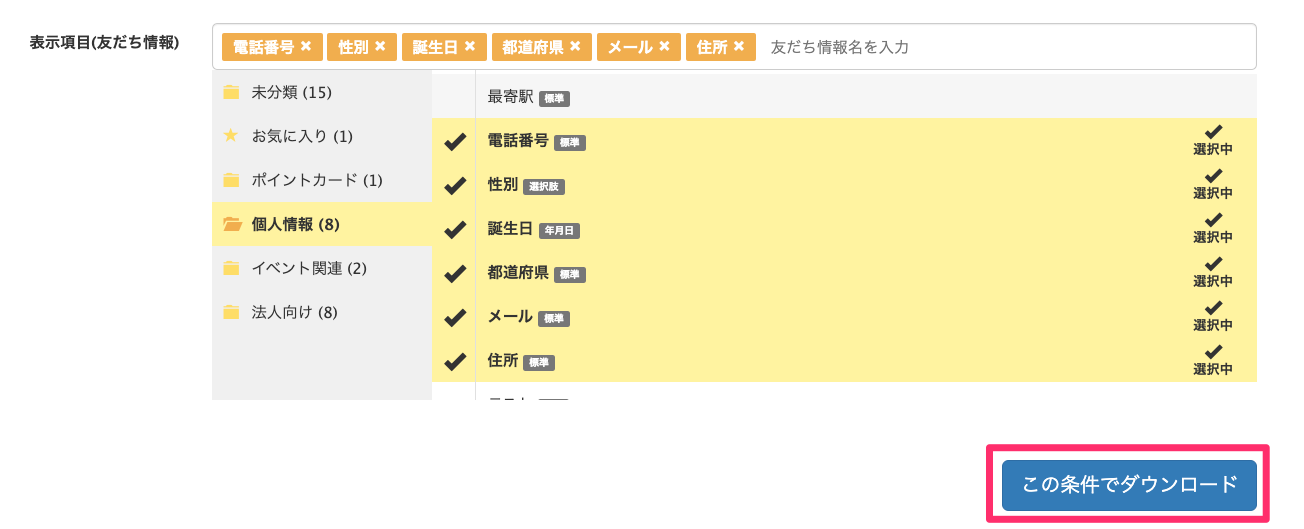
既存システムからLステップに反映させたい情報の項目を選択し、CSVデータのダウンロードを行ってください。
-
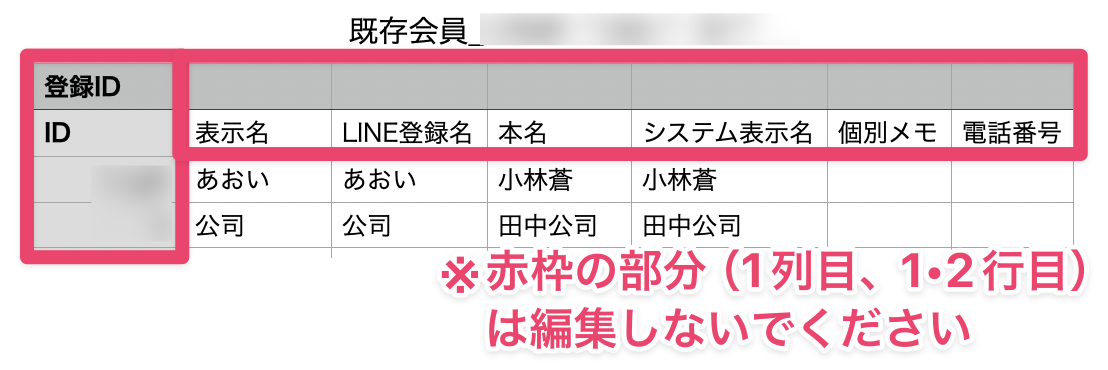
「エクスポートしたCSVデータ」で、情報がない友だちについて「既存システムの情報」から情報を転記します。
CSVファイルの1列目と1・2行目を編集すると、インポート時にエラーが発生します。 編集しないように注意してください。
-
編集したファイルを書き出します。 ファイルを書き出す際、テキストエンコーディングを日本語(Shift JIS)に指定して出力してください。
テキストエンコーディングを指定して出力できない場合 GoogleスプレッドシートやExcel for Macなど、一部のアプリケーションではテキストエンコーディングを指定して出力できない場合があります。 その場合は、下記の手順にしたがって書き出しを行なってください。 7-1. 一度テキストエンコーディングを指定せずにCSVファイルを書き出す 7-2. そのファイルをNumbers(Mac)やメモ帳アプリ(Windows)などのテキストエディタアプリで開く 7-3. テキストエンコーディングを指定してCSVファイルとして書き出す 書き出し設定の例:Numbersの場合 ファイル>書き出し>CSVを選択 >「テキストエンコーディング」で「日本語(Shift JIS)」を選択する
-
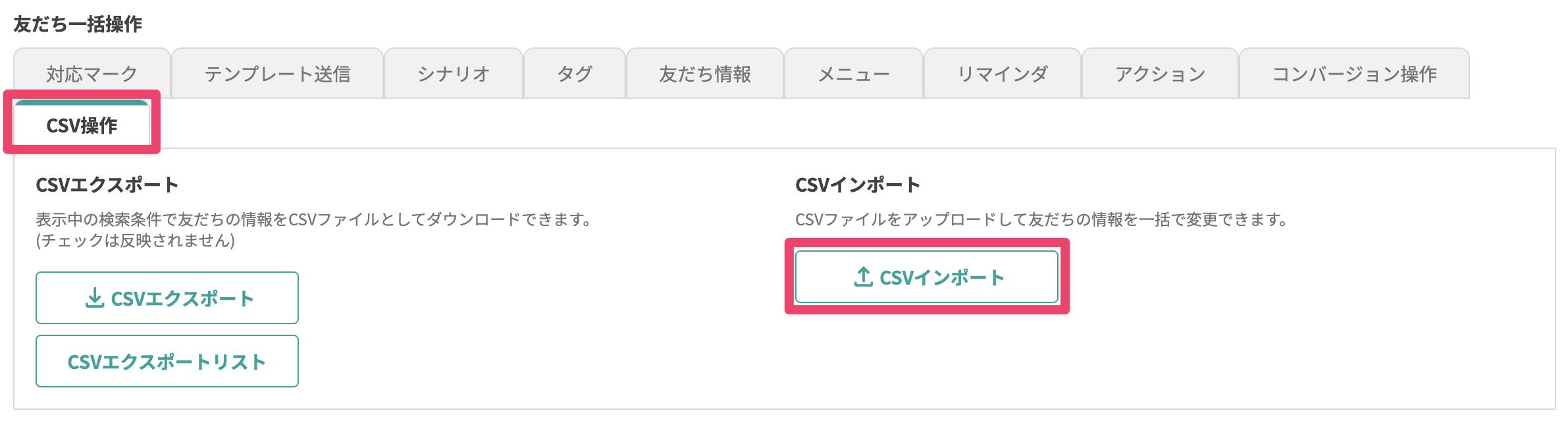
書き出しが完了したら、Lステップにインポートします。 左メニューから「友だちリスト」を開き、友だち一括操作>CSV操作タブ>【CSVインポート】ボタンをクリックします。
-
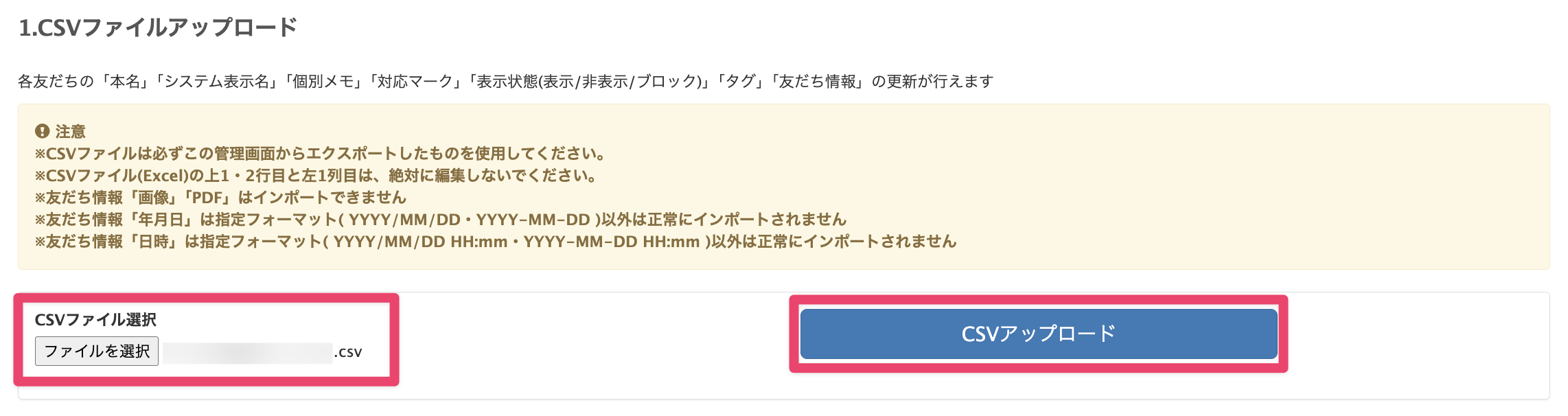
ファイルを選択後【CSVアップロード】ボタンをクリックし、インポート完了です。
これで、既存の顧客リストのうちLステップの友だちになっている顧客の情報を、Lステップ側にまとめることができました。
関連記事


