質問文を作る方法
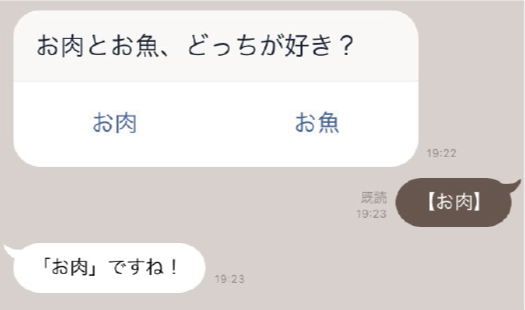
質問文と選択肢ボタンを表示するメッセージの基本的な作り方を説明します。
手順
-
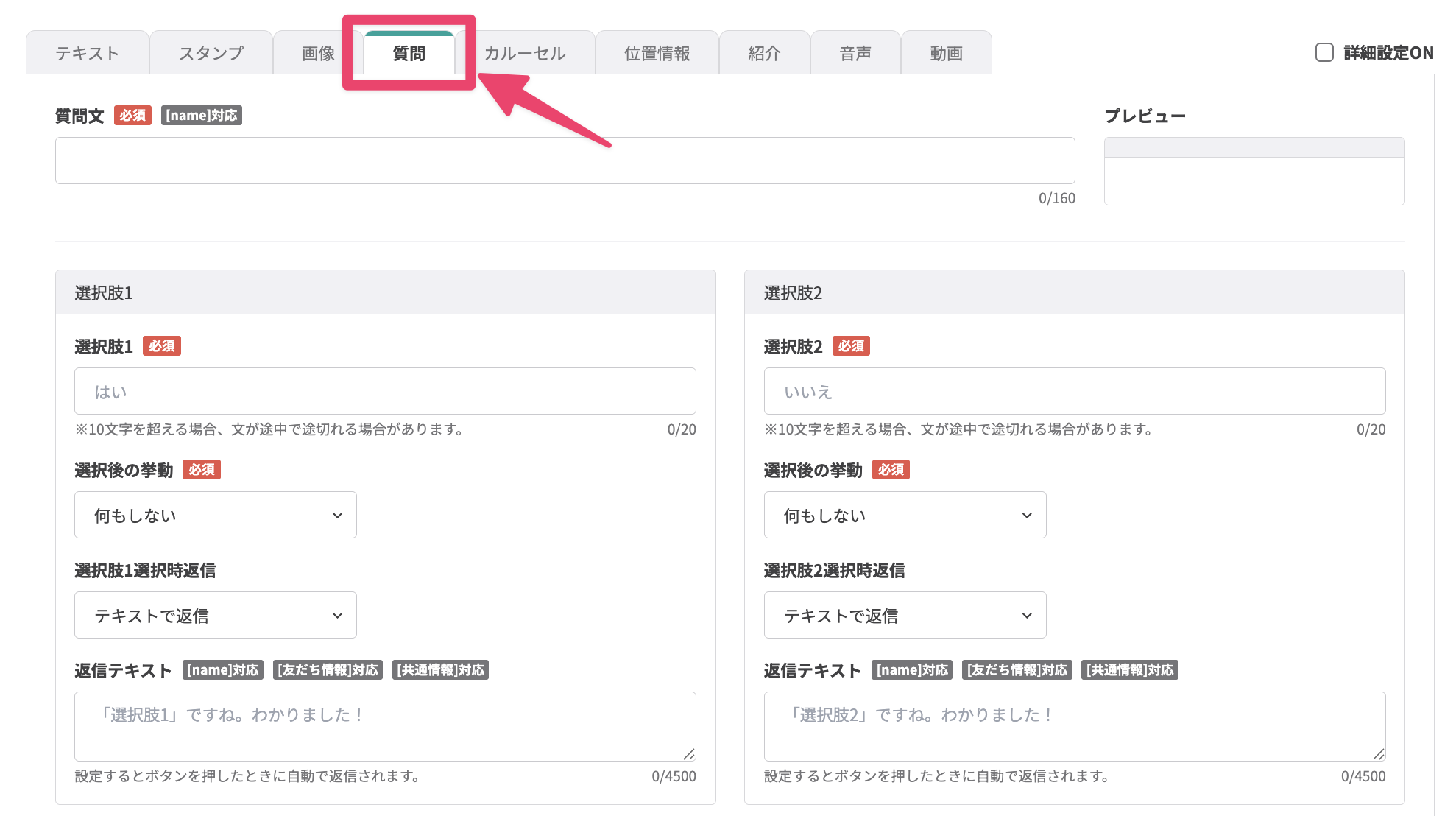
メッセージ編集画面の【質問】タブを開きます。
メッセージ編集画面とは 個別返信画面・シナリオ配信・一斉配信・テンプレートなどの機能でメッセージを作成するときに表示される画面です。 メッセージ編集画面 概要
-
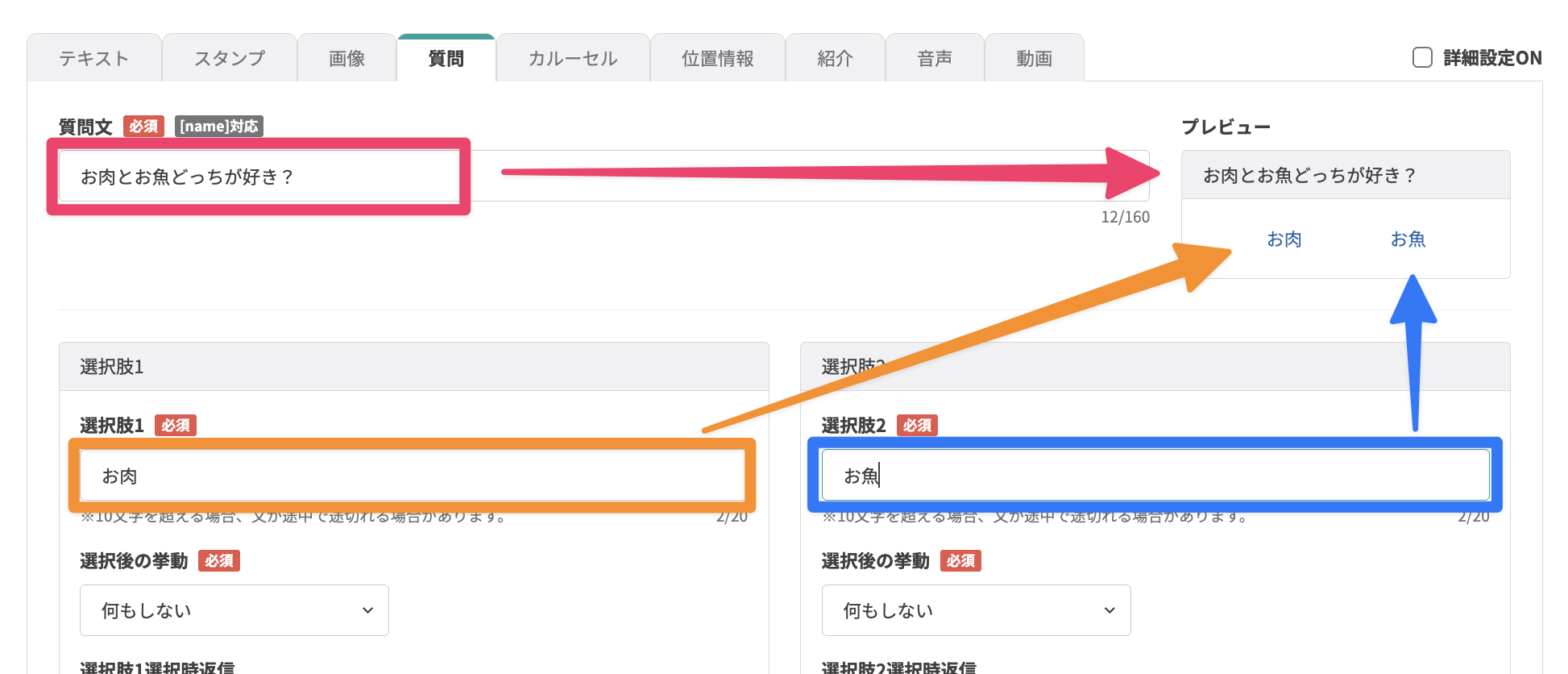
【質問文】のテキストボックスの中に質問を記入すると、プレビューに質問文が反映されます。 【選択肢1】【選択肢2】の中に選択肢を入力すると、青い文字で選択肢がプレビューに反映されます。
-
次に【選択後の挙動】を設定します。
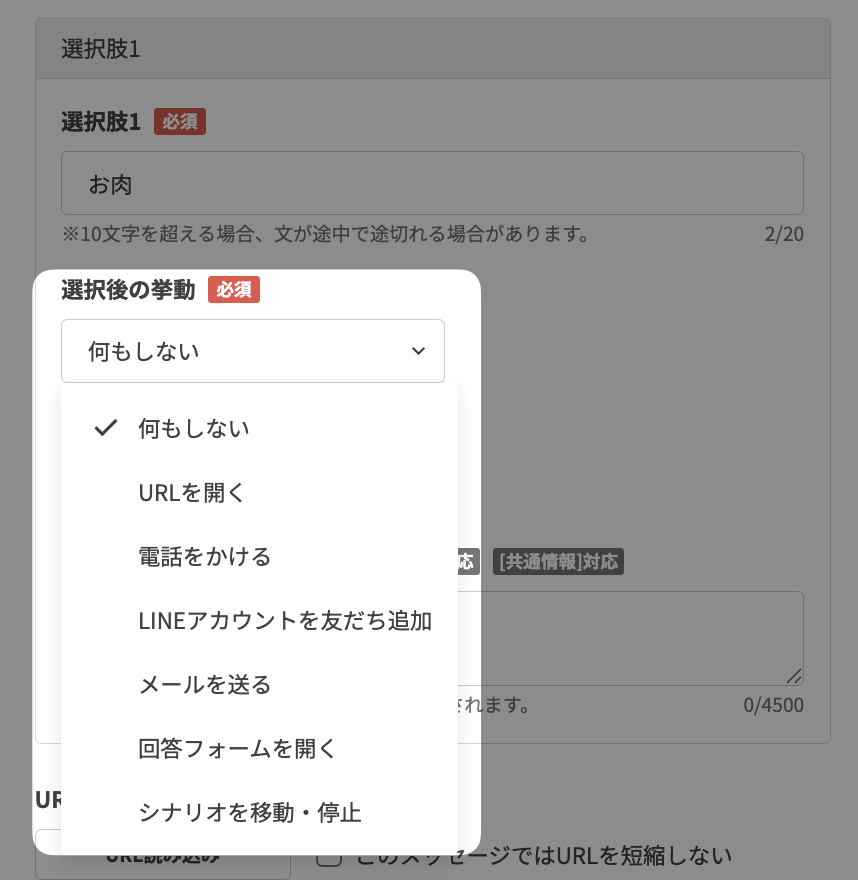
- 【何もしない】:選択肢をタップしたあとの画面上で、何も起きません。
- 【URLを開く】:任意のURLにアクセスするように設定できます。
- 【電話をかける】:任意の電話番号に電話をかけるように設定できます。
- 【LINEアカウントを友だち追加】:任意のLINEアカウントを友だち追加するように設定できます。
- 【メールを送る】:任意のメールアドレスにメールを送るように設定できます。
- 【回答フォームを開く】:任意の回答フォームを開くように設定できます。
- 【シナリオを移動・停止】:購読中のシナリオから別のシナリオの購読に移動したり、購読中のシナリオの購読を停止するように設定できます。
-
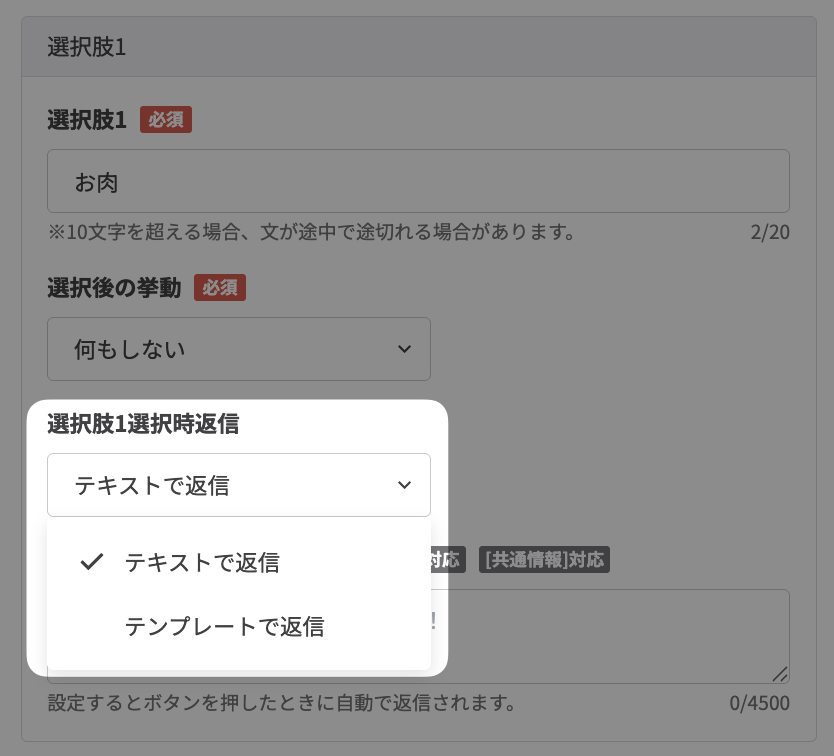
選択後の挙動として、「何もしない」か「シナリオを移動・停止」を選択すると、「選択肢の選択時返信」を設定できます。 友だちが選択肢をタップしたあとにテキストかテンプレートを自動で送信できます。
-
【下書き保存】ボタンか【メッセージ送信】ボタンをクリックします。
これで、質問文を登録・送信できました。
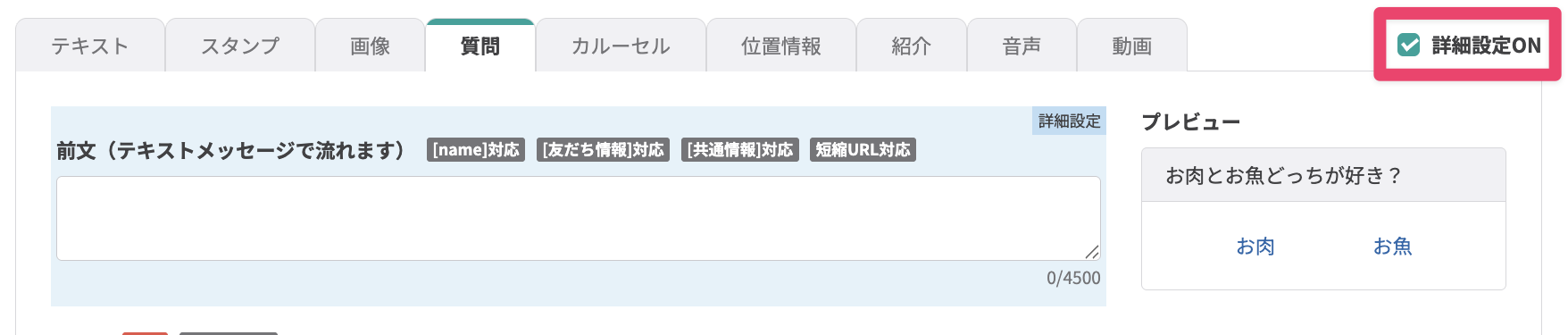
【詳細設定】にチェックを入れると、ユーザーメッセージなどの項目を設定できます。
関連記事


