付与されたタグの件数を「日ごと」「週ごと」に集計する方法
この記事はクロス分析を使用して説明しています。 クロス分析の使用可能プラン:プロプラン以上
友だちにタグ が付与された日を「日付ごと」と「週ごと」で集計する方法を説明します。
この記事では、友だちがクーポンを利用したタイミングに「クーポン利用日」と「クーポン利用済みのタグ」が登録される設定をします。
事前準備
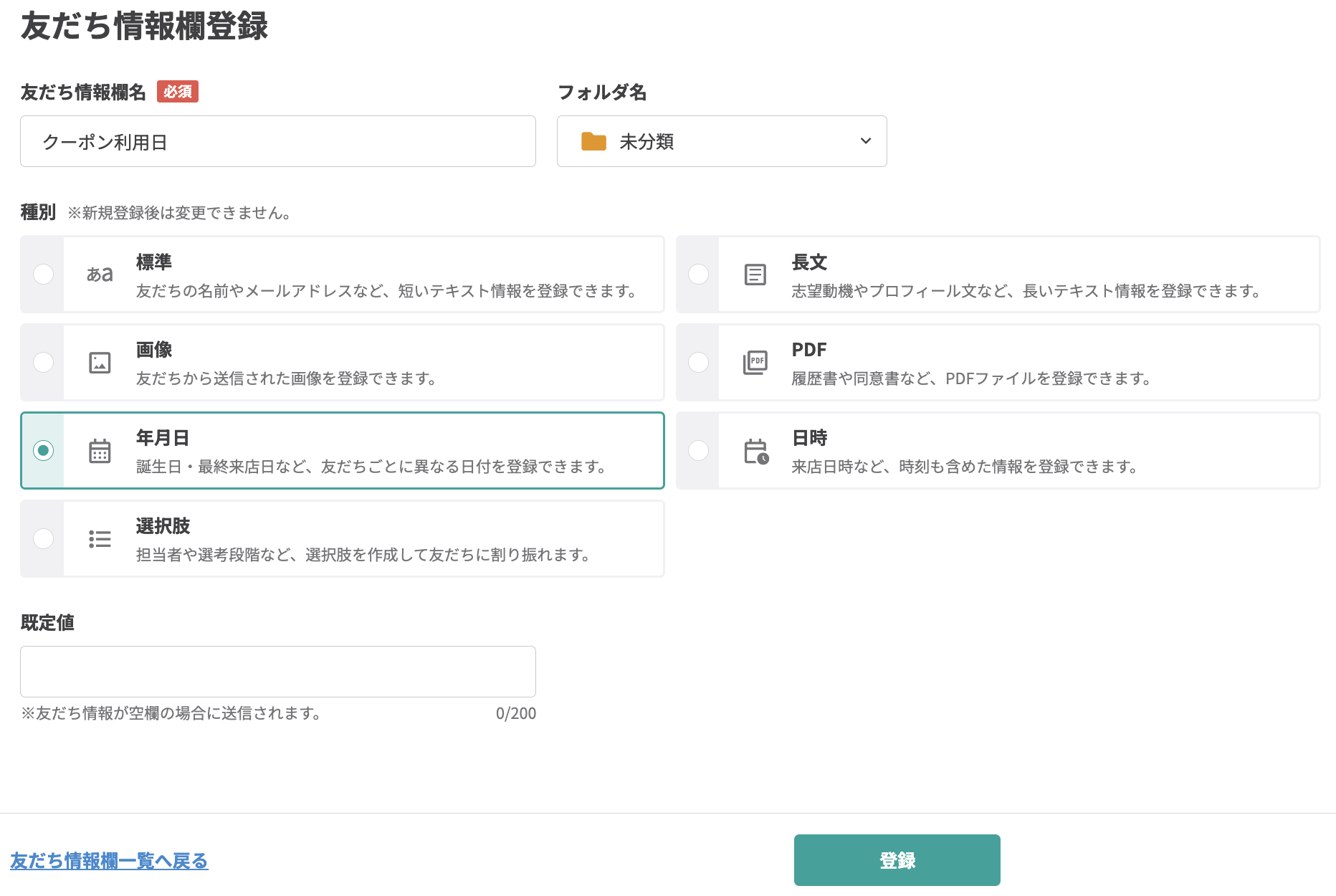
友だち情報欄を用意する
タグが付与された日を自動で登録するために友だち情報欄を「種別 : 年月日」で作成しておきます。
タグを用意する
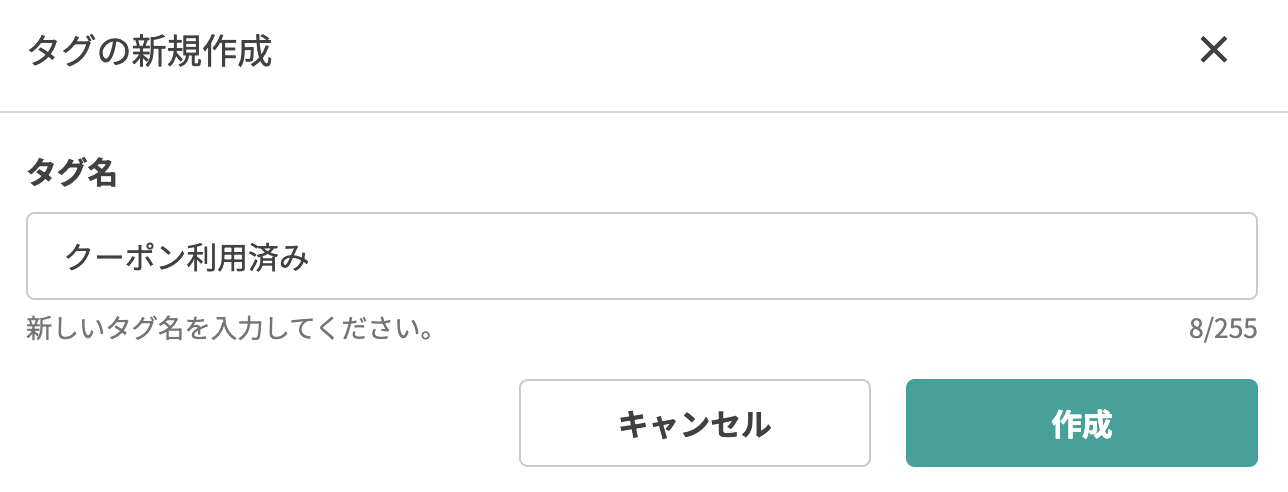
年月日情報が登録されるときに付与する集計用のタグを作成しておきます。
補足 : アクションでタグと友だち情報の2つを同時に登録する方法
アクション 設定でタグと友だち情報の2つを同時に登録できます。
例えば、クーポン画像をタップしたときに「クーポン利用日」と「クーポン利用済みのタグ」を同時に付与する設定ができます。
詳しくは下記マニュアルを確認してください。
日付ごとに集計する設定手順
-
左メニュークロス分析を開きます。
-
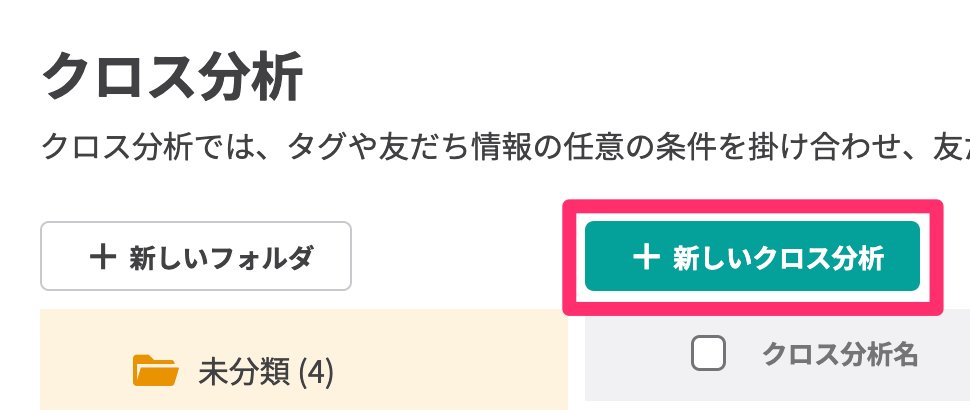
【+新しいクロス分析】をクリックします。
-
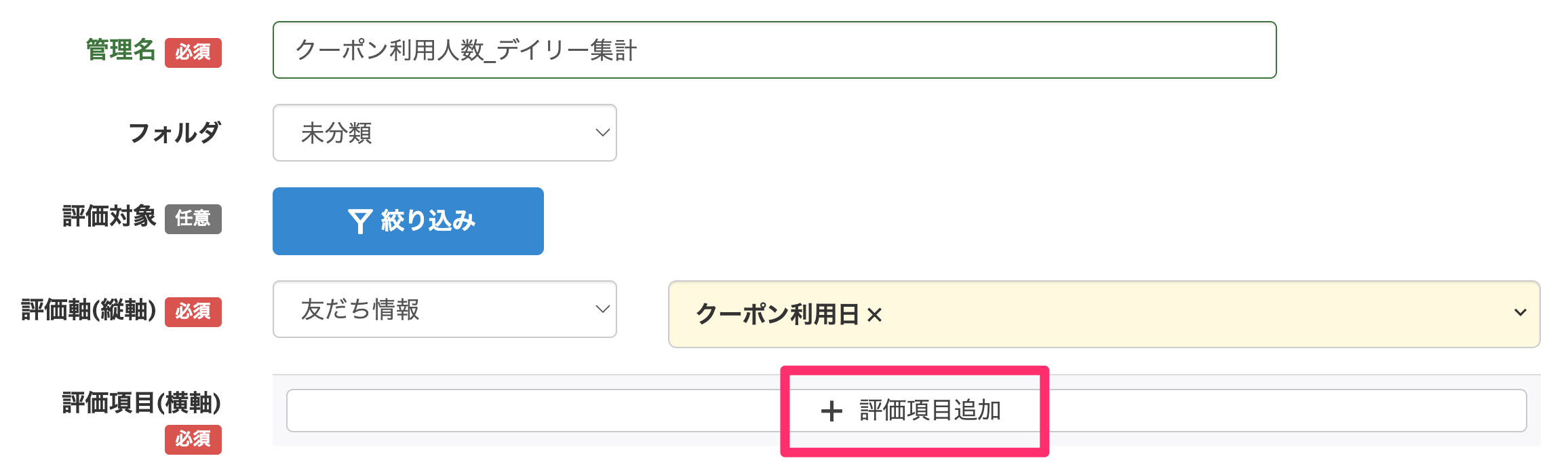
管理名を入力をし、評価軸(縦軸)に事前準備で作成した友だち情報「年月日」を設定します。
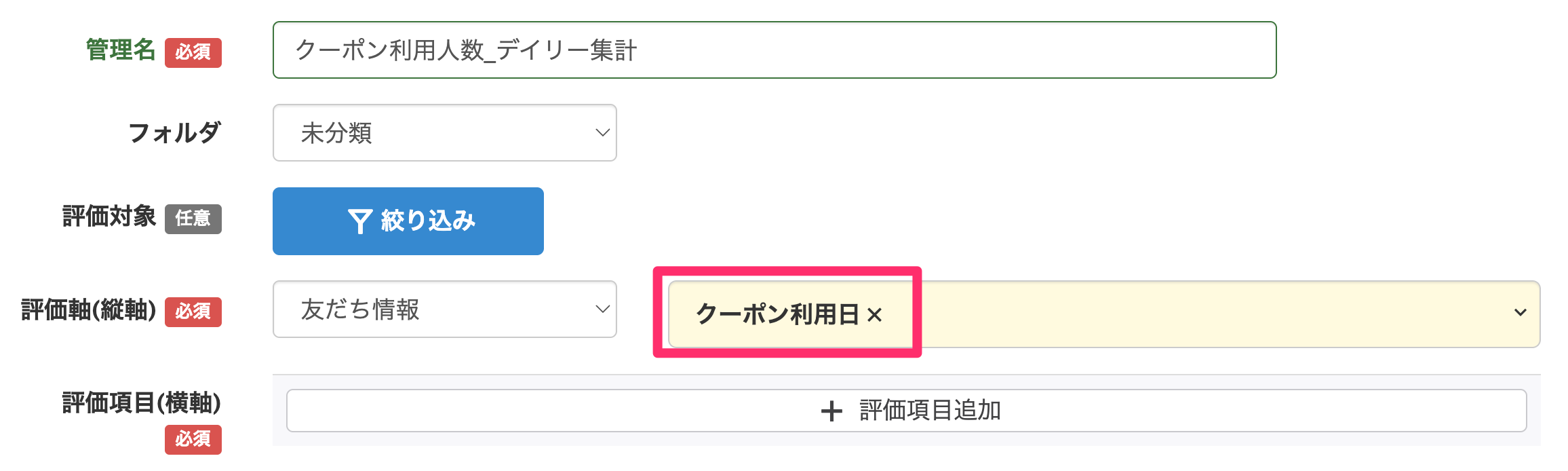
友だち情報 > 「クーポン利用日」を登録 -
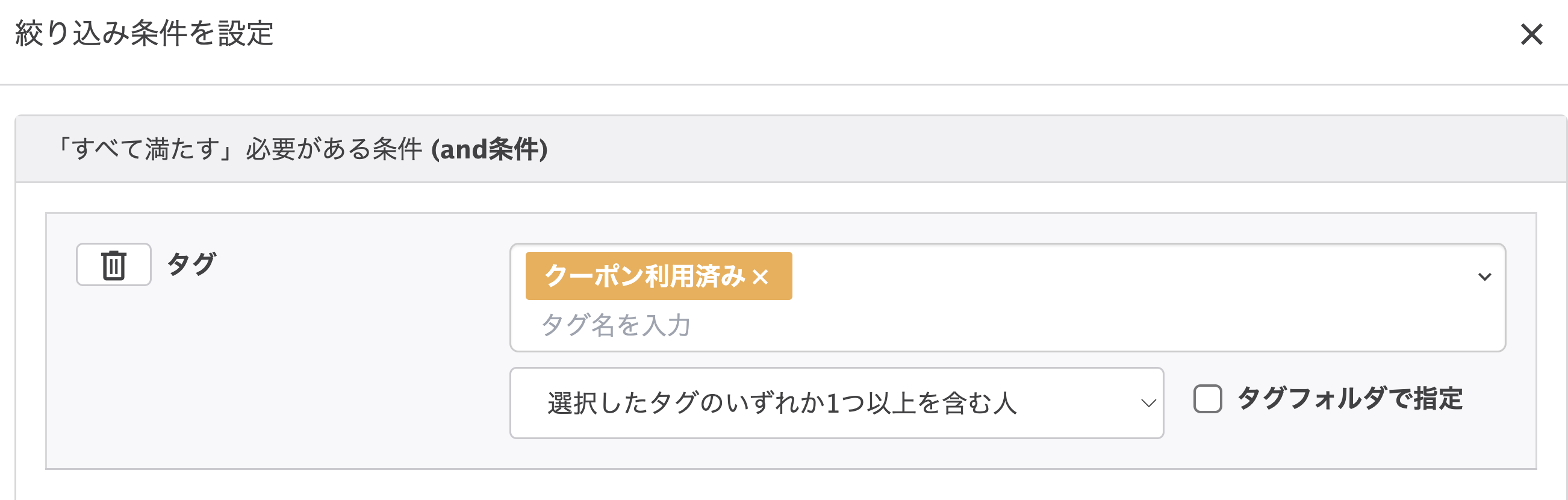
評価項目(横軸)の【+評価項目追加】をクリックし、事前準備で作成した「タグ」を設定します。
-
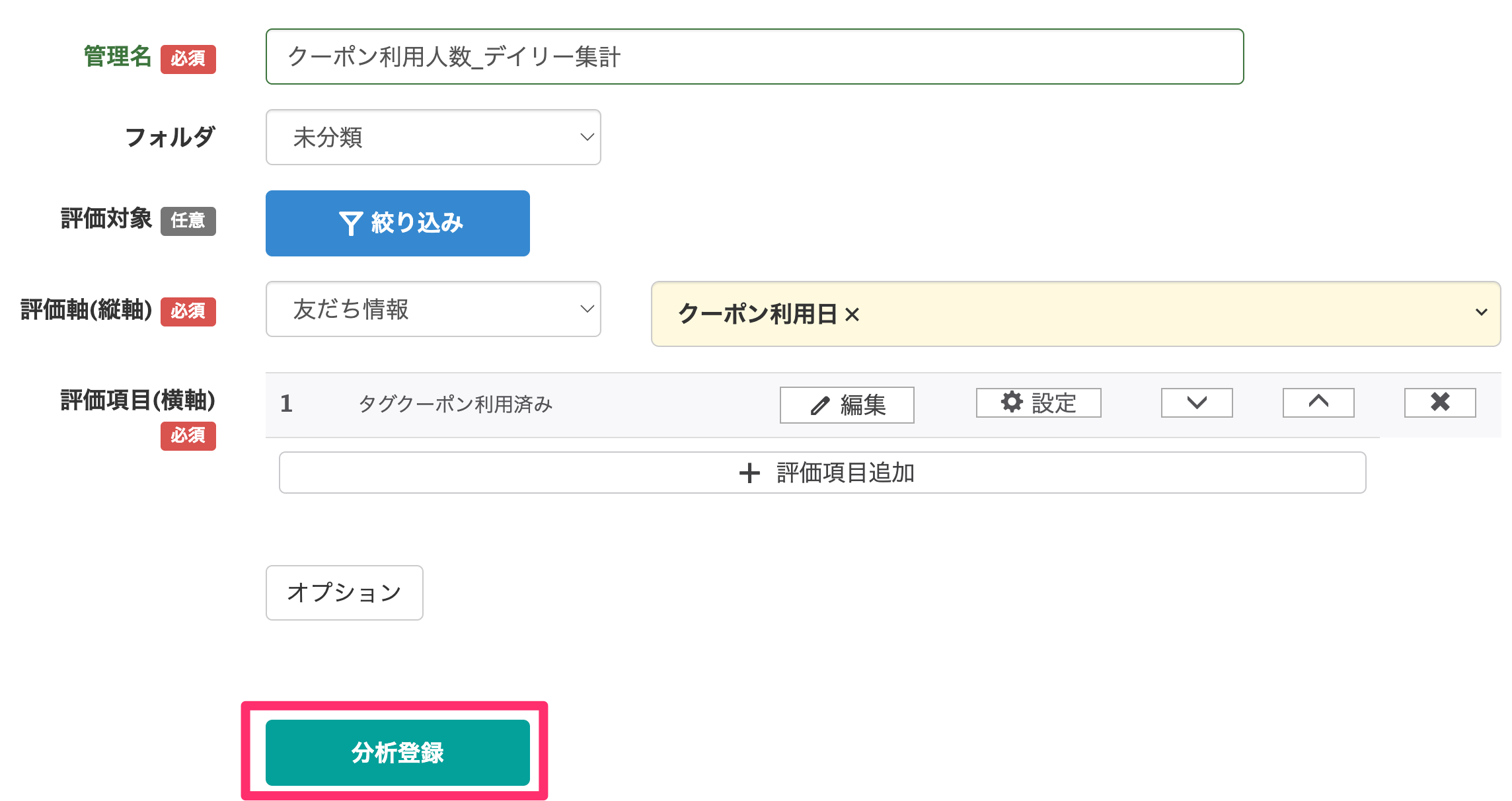
【分析登録】ボタンをクリックし登録します。
-
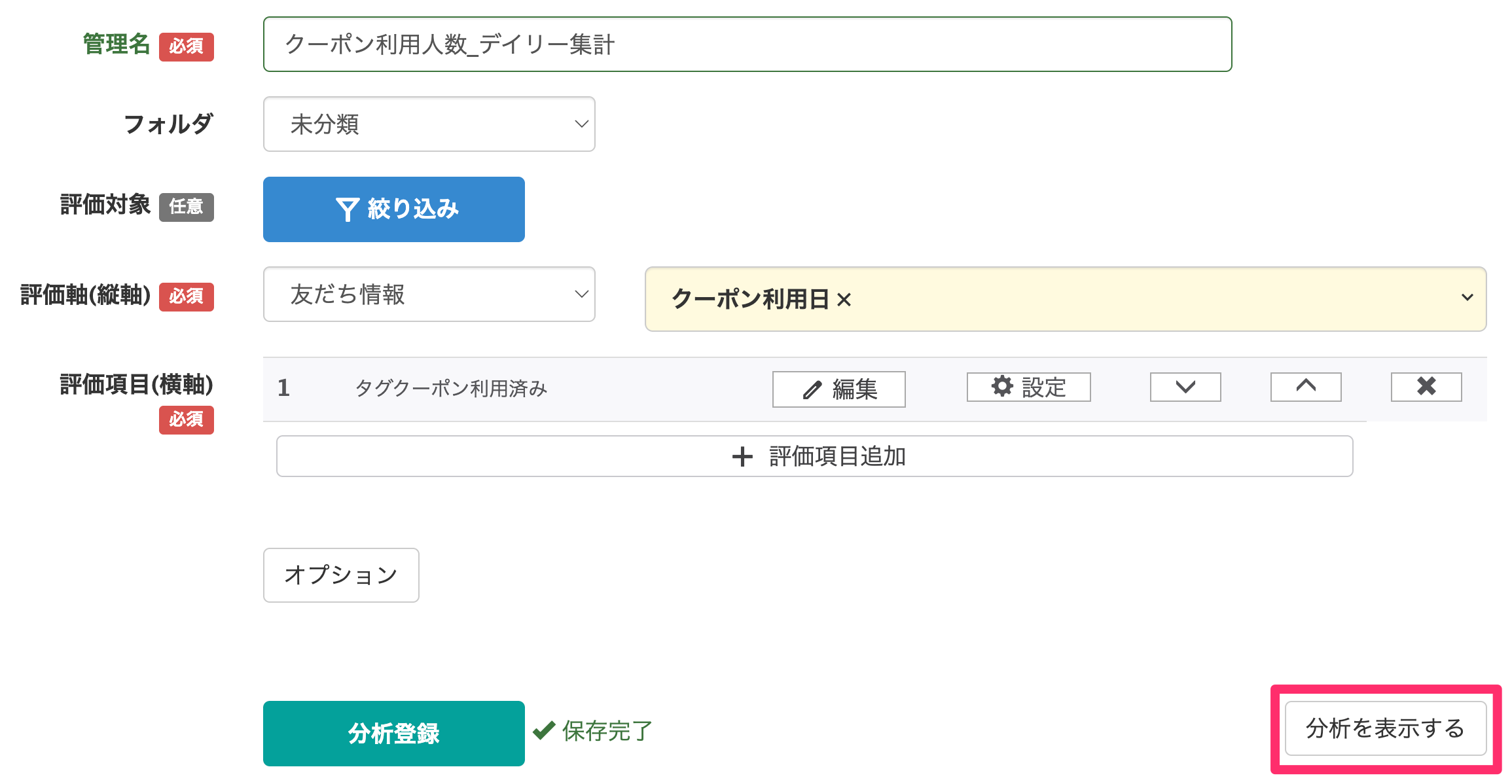
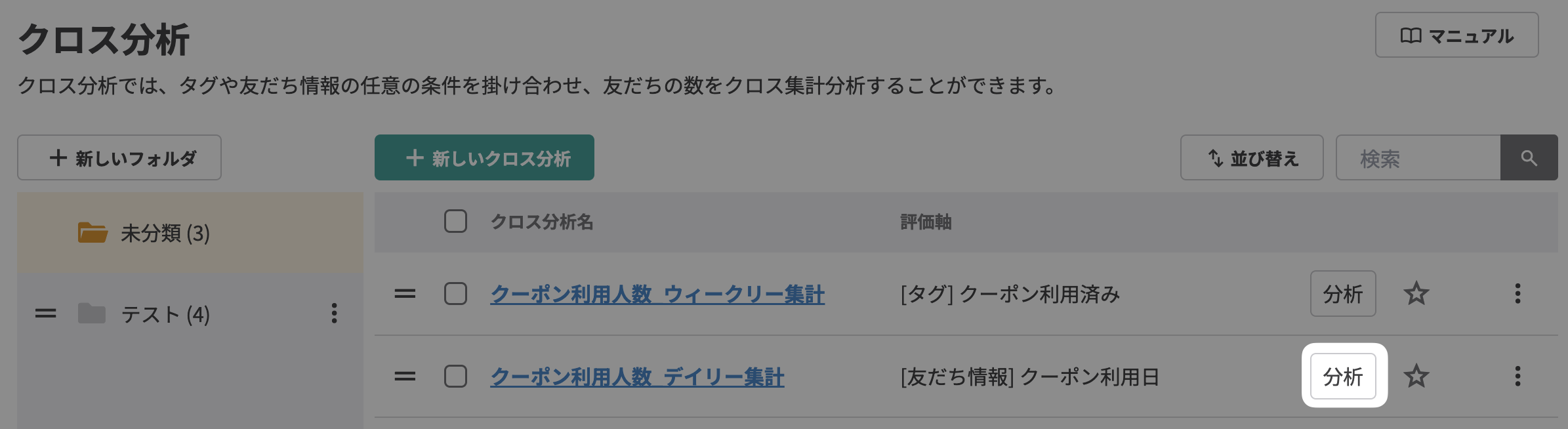
右側に表示された【分析を表示する】ボタンをクリックします。
クロス分析一覧画面の【分析】ボタンからも表示できます。
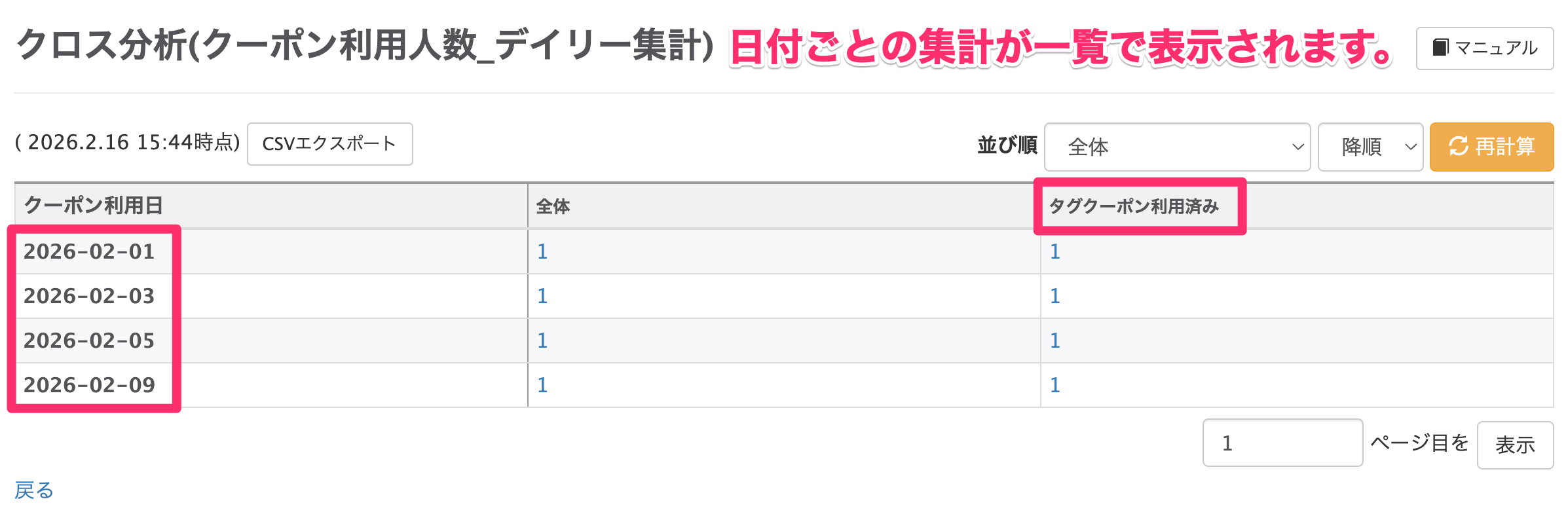
日付ごとの集計が一覧で表示されます。
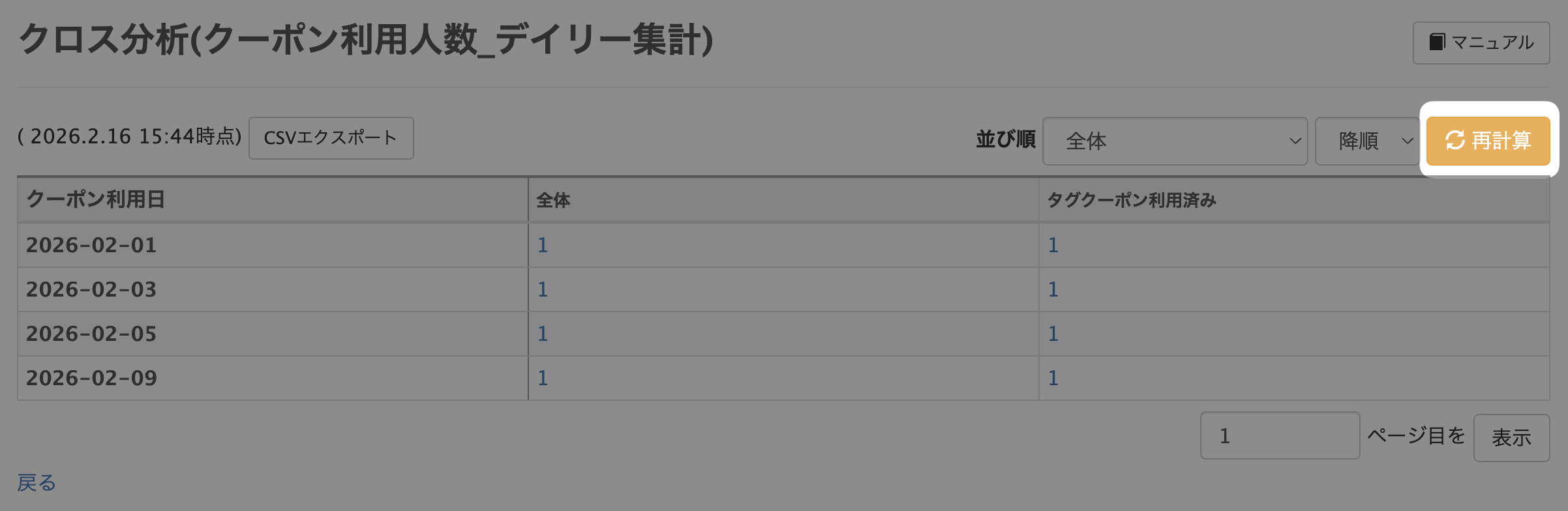
表示されない場合は【再集計】ボタンをクリックしてください。
週ごとに集計する設定手順
-
左メニュークロス分析を開きます。
-
【+新しいクロス分析】をクリックします。
-
管理名やほか任意の入力をしてください。 評価軸(縦軸)に事前準備で作成した「タグ」を設定します。
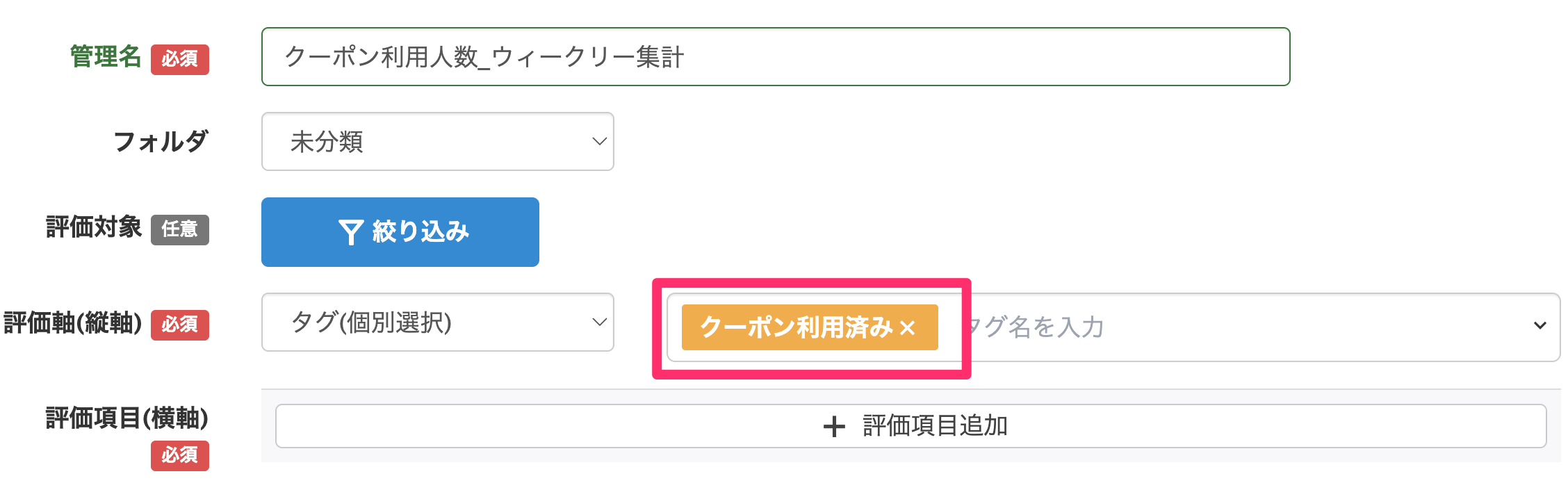
タグ(個別選択) > 「クーポン利用済み」タグを登録 -
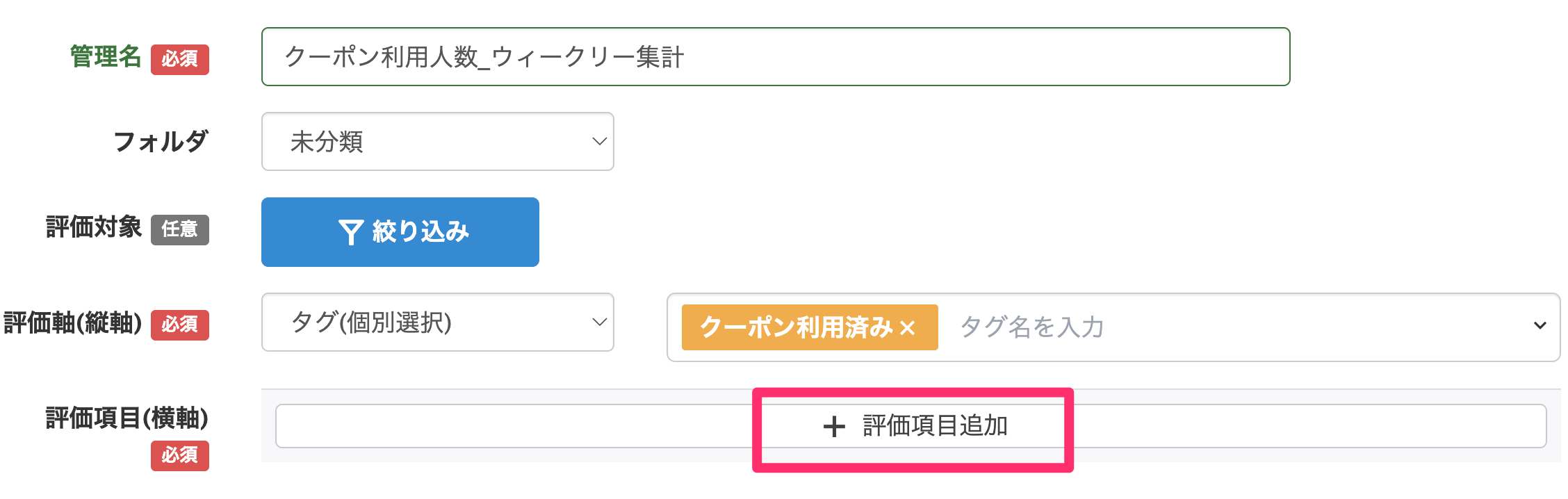
評価項目(横軸)の【+評価項目追加】をクリックし、事前準備で作成した友だち情報「年月日」を下記のように設定します。
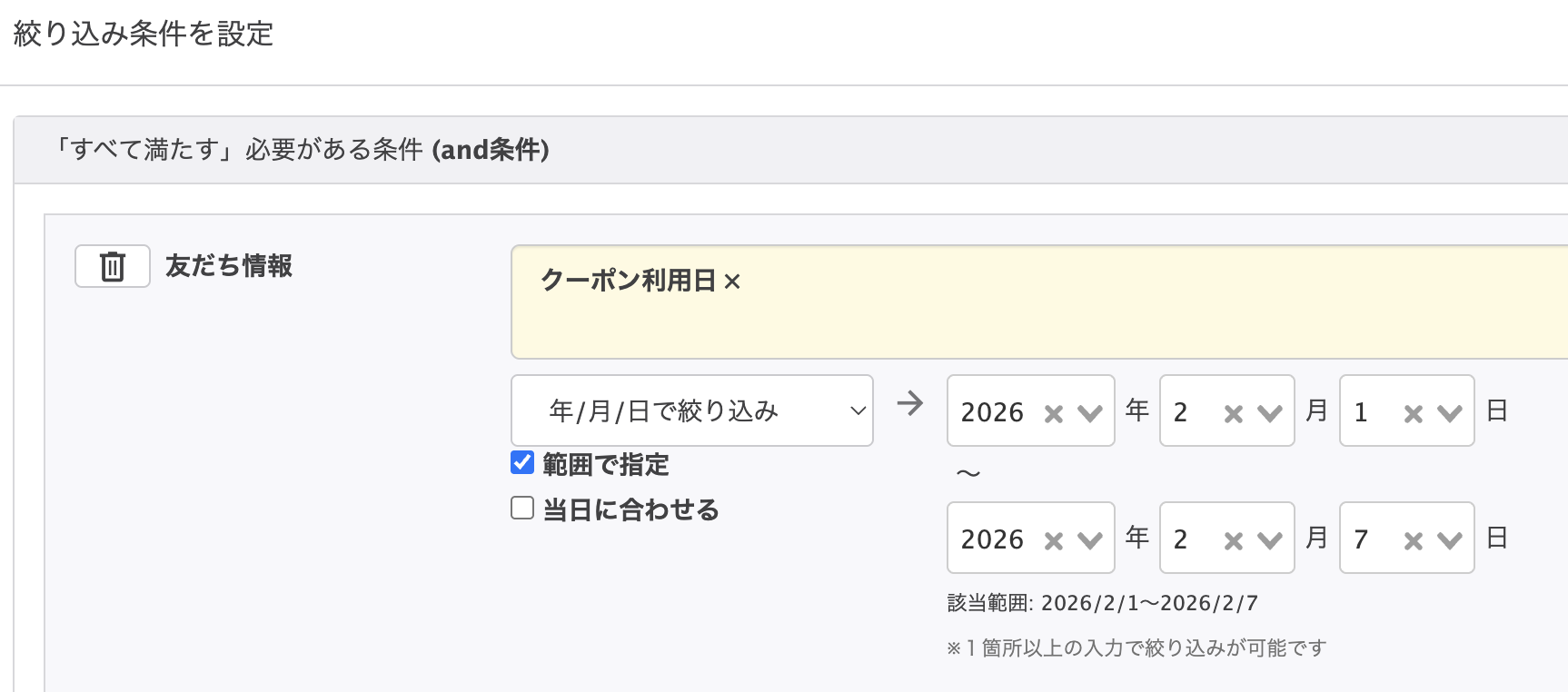
友だち情報の範囲指定
- 「年/月/日で絞り込み」を選択
- 「範囲で指定」にチェックを入れる
- 集計したい週(期間)を設定
-
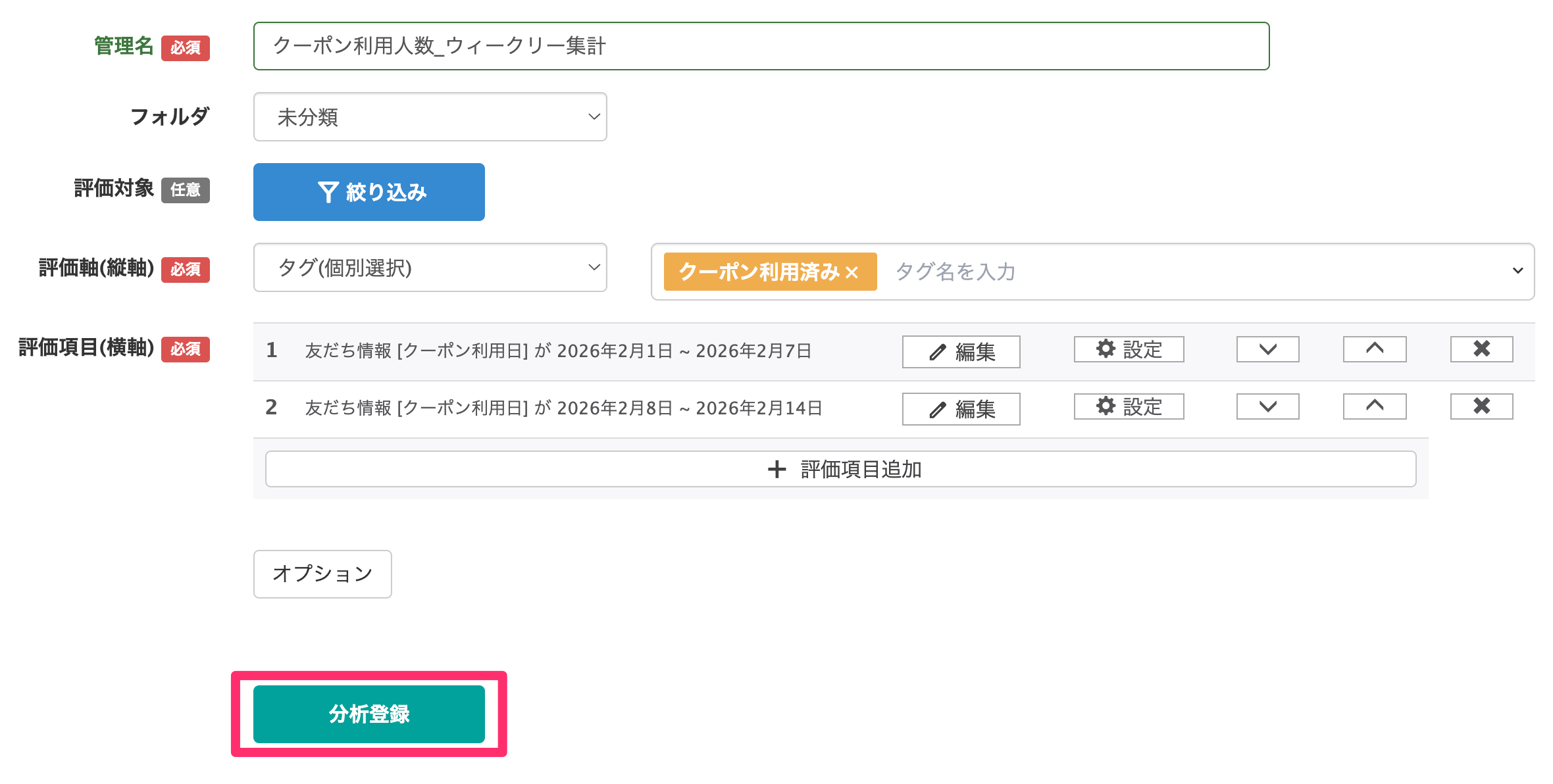
集計したい週をすべて登録し、【分析登録】ボタンをクリックし登録します。
-
右側に表示された【分析を表示する】ボタンをクリックします。
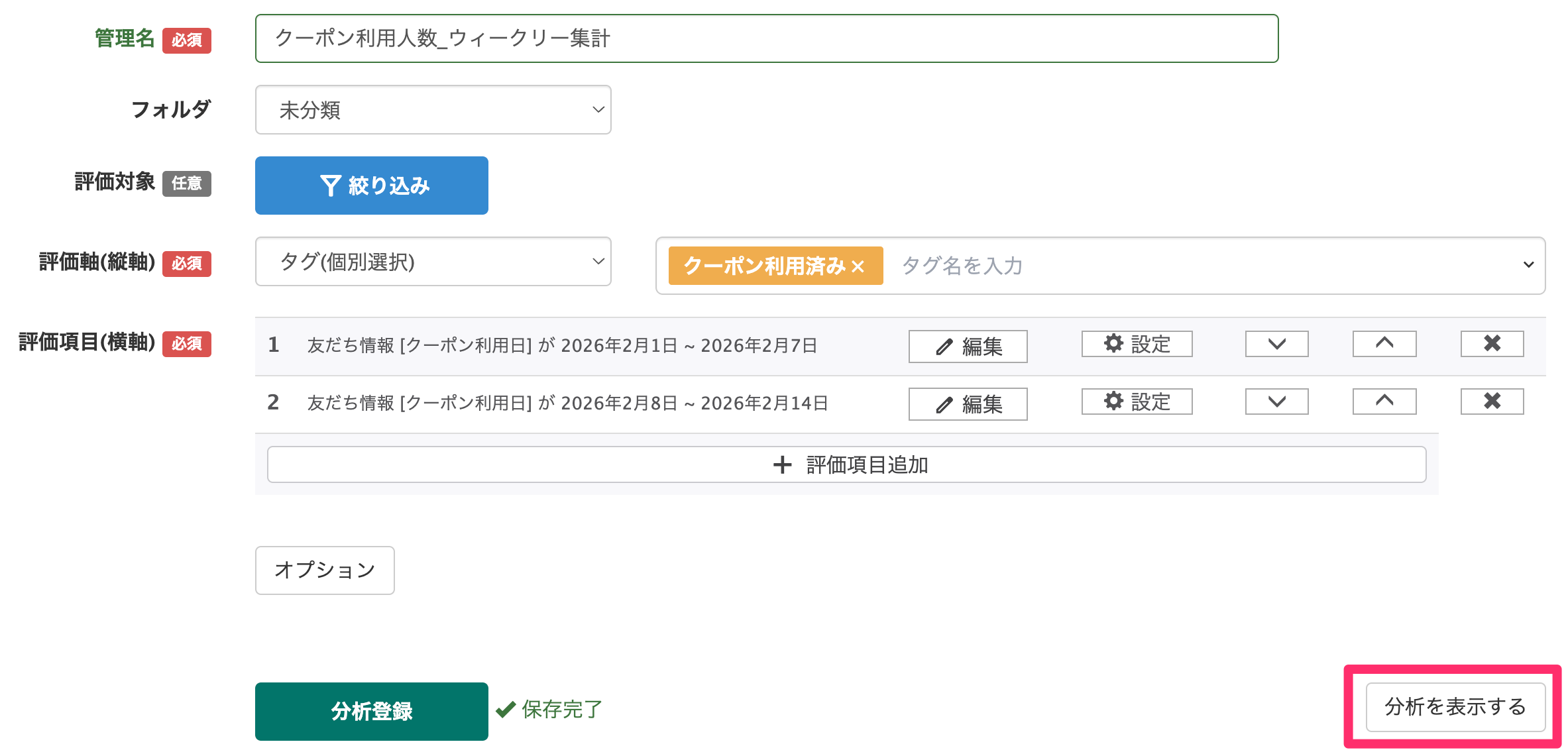
クロス分析一覧画面の【分析】ボタンからも表示できます。
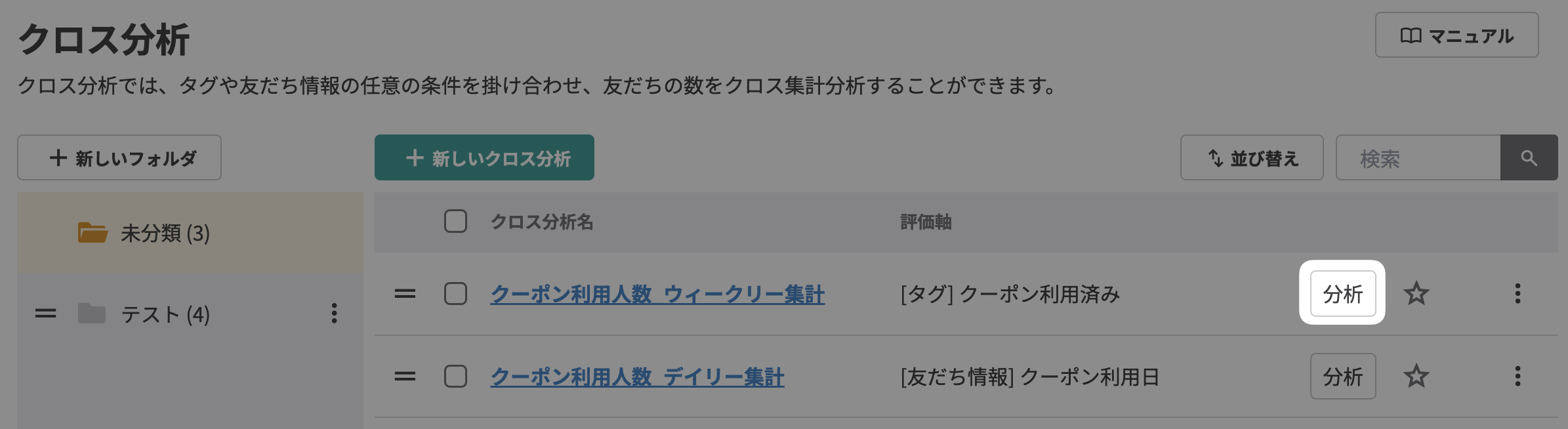
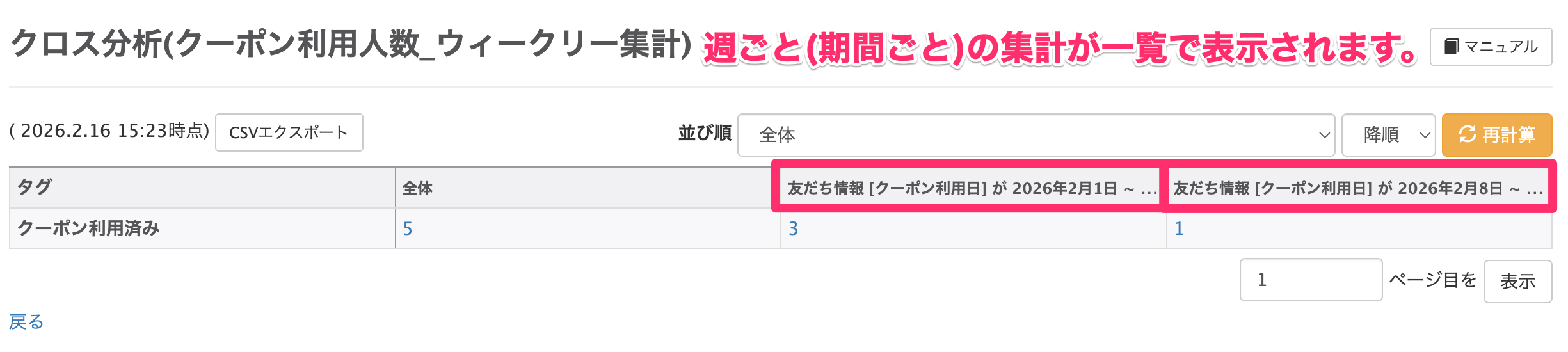
週ごと(期間ごと)の集計が一覧で表示されます。
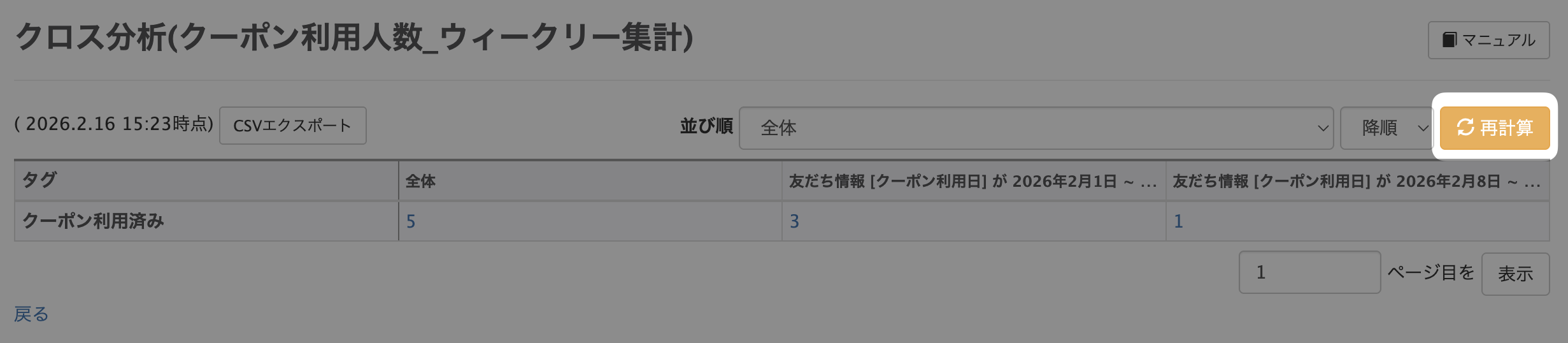
表示されない場合は【再集計】ボタンをクリックしてください。
関連記事


