Webhookアクション機能の設定方法
Webhookアクション機能はプロプラン以上が対象のオプション機能です。 管理画面左メニュー「オプション機能申し込み」からお申し込みいただけます。
この記事では、データの送信先(Webhookエンドポイント)を登録する方法と、送信結果の確認方法を説明します。 エンドポイントを登録したあと、自動応答・回答フォーム・流入経路のアクション に「Webhook送信」を設定すると、データが送信されます。
機能ごとの設定方法は下記マニュアルを確認してください。
目次
Webhookエンドポイントを登録する方法
はじめに、データの送信先(Webhookエンドポイント)を登録します。
-
送信先のシステムでWebhook URLを発行します。
https://から始まる、インターネットから接続できるURLを用意してください。 社内ネットワーク内のアドレスは登録できません。データの受け取り方は、下記を確認してください。
-
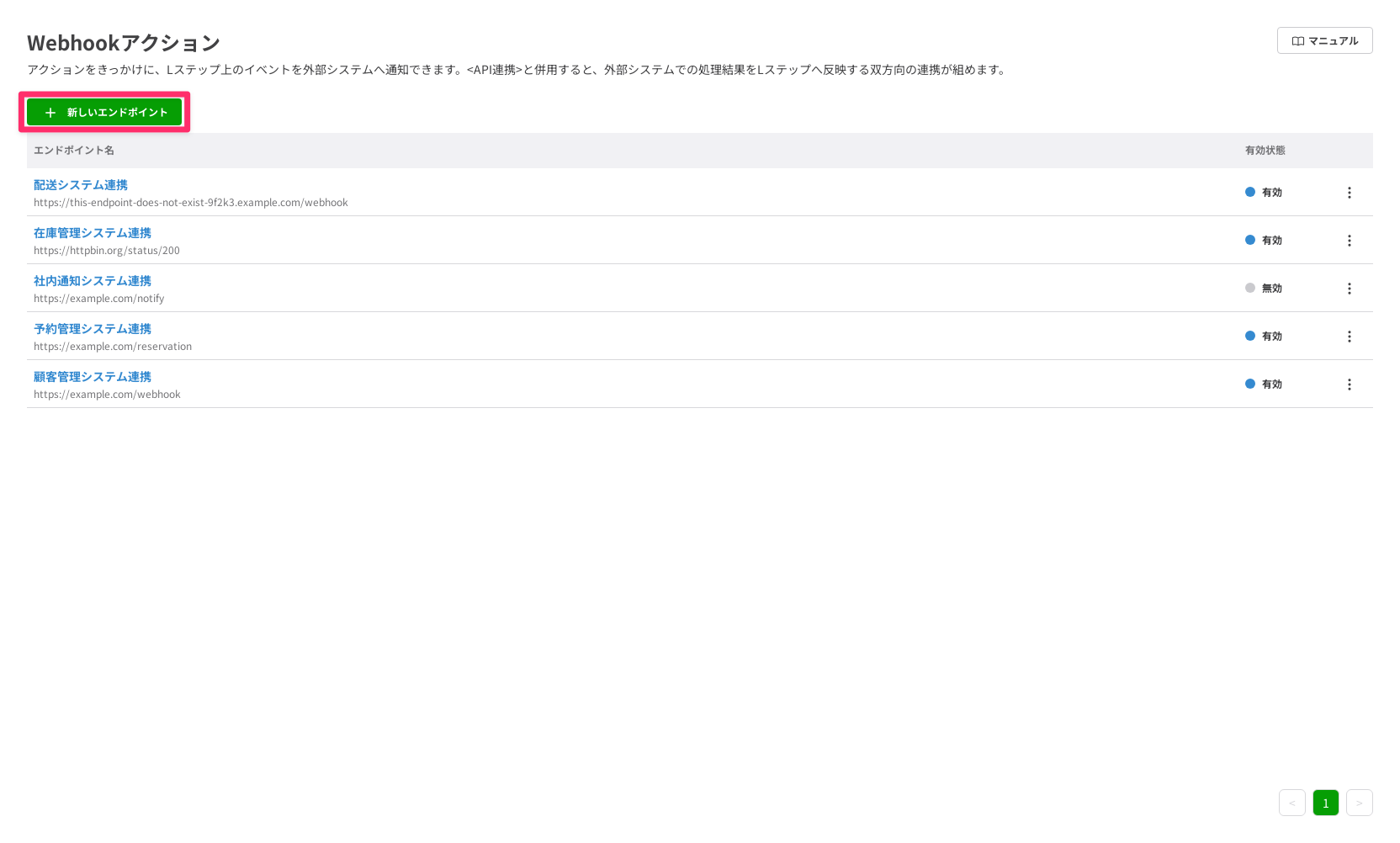
左メニューから「Webhookアクション」をクリックします。
-
【+新しいエンドポイント】ボタンをクリックします。
-
各項目を入力します。
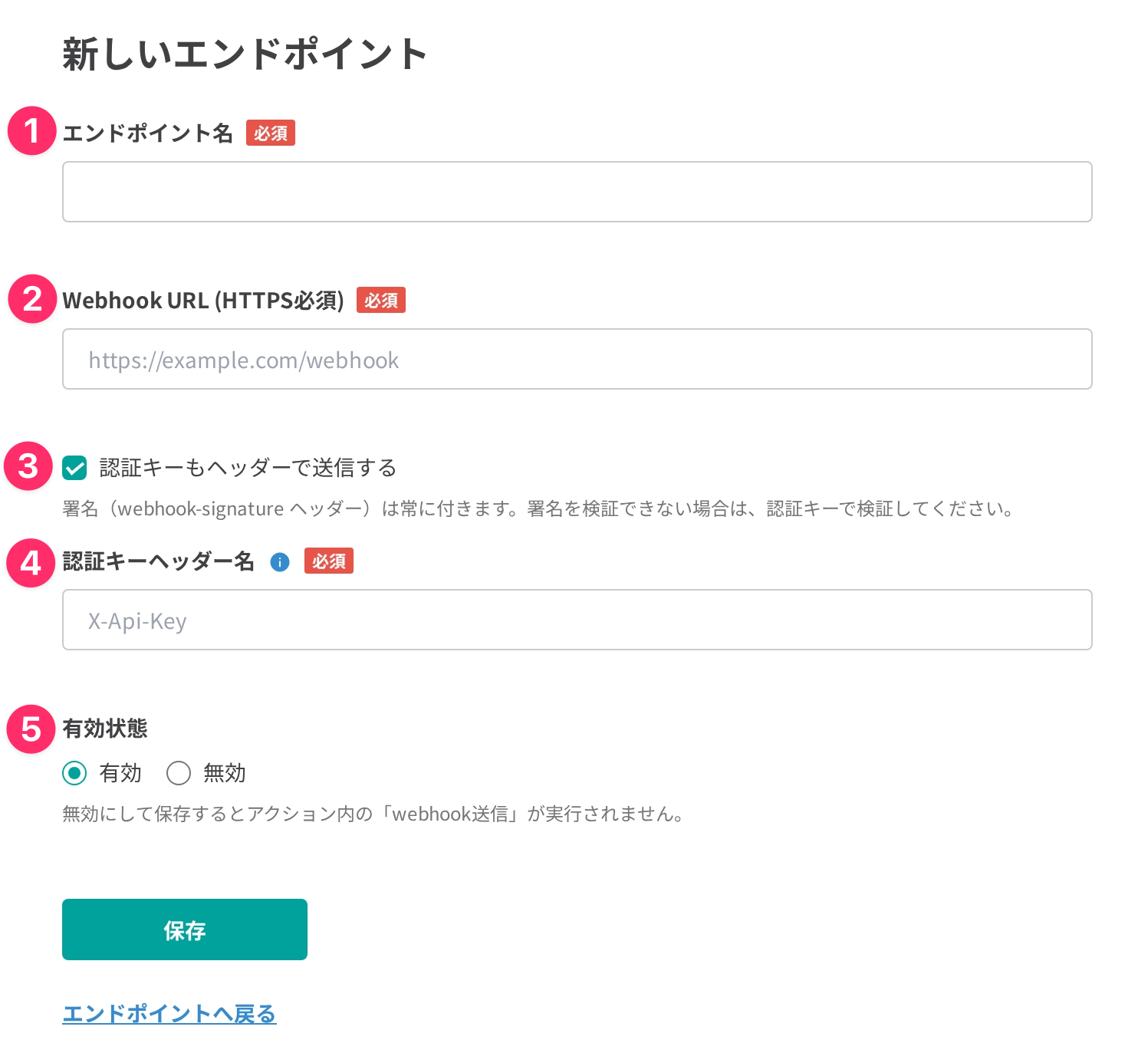
説明 ① エンドポイント名
管理画面での表示名です。
255文字以内で入力します。② Webhook URL (HTTPS必須)
データの送信先URLです。https://から始まるURLを入力します。③ 認証キーもヘッダーで送信する
チェックを付けると、署名に加えて認証キーをヘッダーで送信します。
初期状態ではチェックが付いています。
署名は、チェックの有無にかかわらずすべての送信に付きます。④ 認証キーヘッダー名
認証キーを入れて送るヘッダーの名前です。
③にチェックを付けたときだけ表示されます。
英数字とハイフン(-)のみ使用できます。255文字以内で入力します。⑤ 有効状態
「有効」にするとデータが送信されます。
「無効」の間は送信されません。URLの形式が正しくない場合は、保存時にエラーが表示されます。
https://で始まらないURLや、社内ネットワーク内のアドレスは登録できません。 -
【保存】ボタンをクリックします。
これで、Webhookエンドポイントを登録できました。 送信先を分けたい場合は、同じ手順でエンドポイントを複数登録できます。
シークレットキー・認証キーを外部システムに設定する方法
Lステップから送信されるデータには、すべて署名が付きます。 署名は、エンドポイントごとに発行される「シークレットキー」で検証できます。 署名を検証できない場合は、ヘッダーで送られる「認証キー」で検証してください。 使うキーを外部システム側に設定します。
-
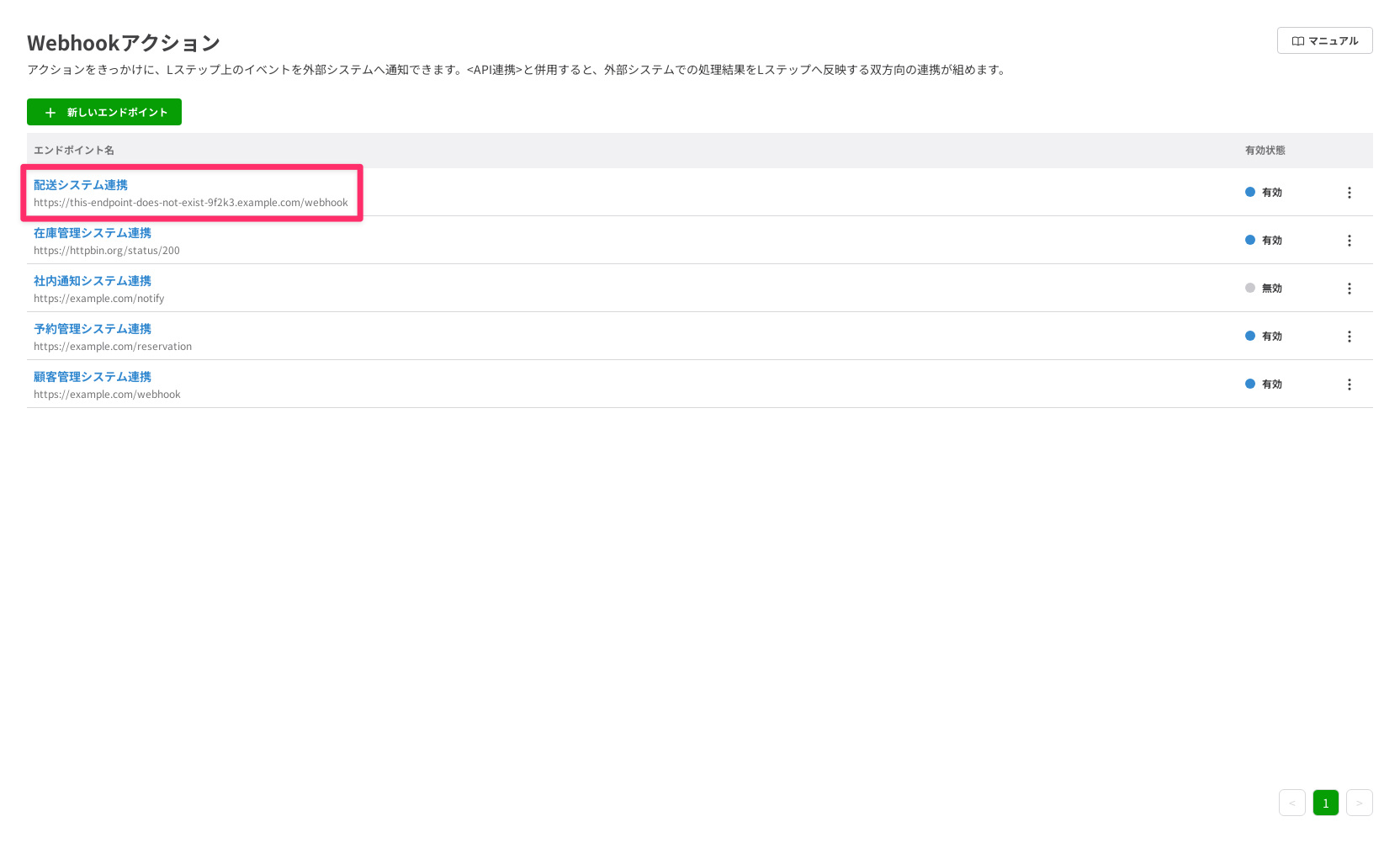
エンドポイント一覧から、対象のエンドポイント名をクリックします。
-
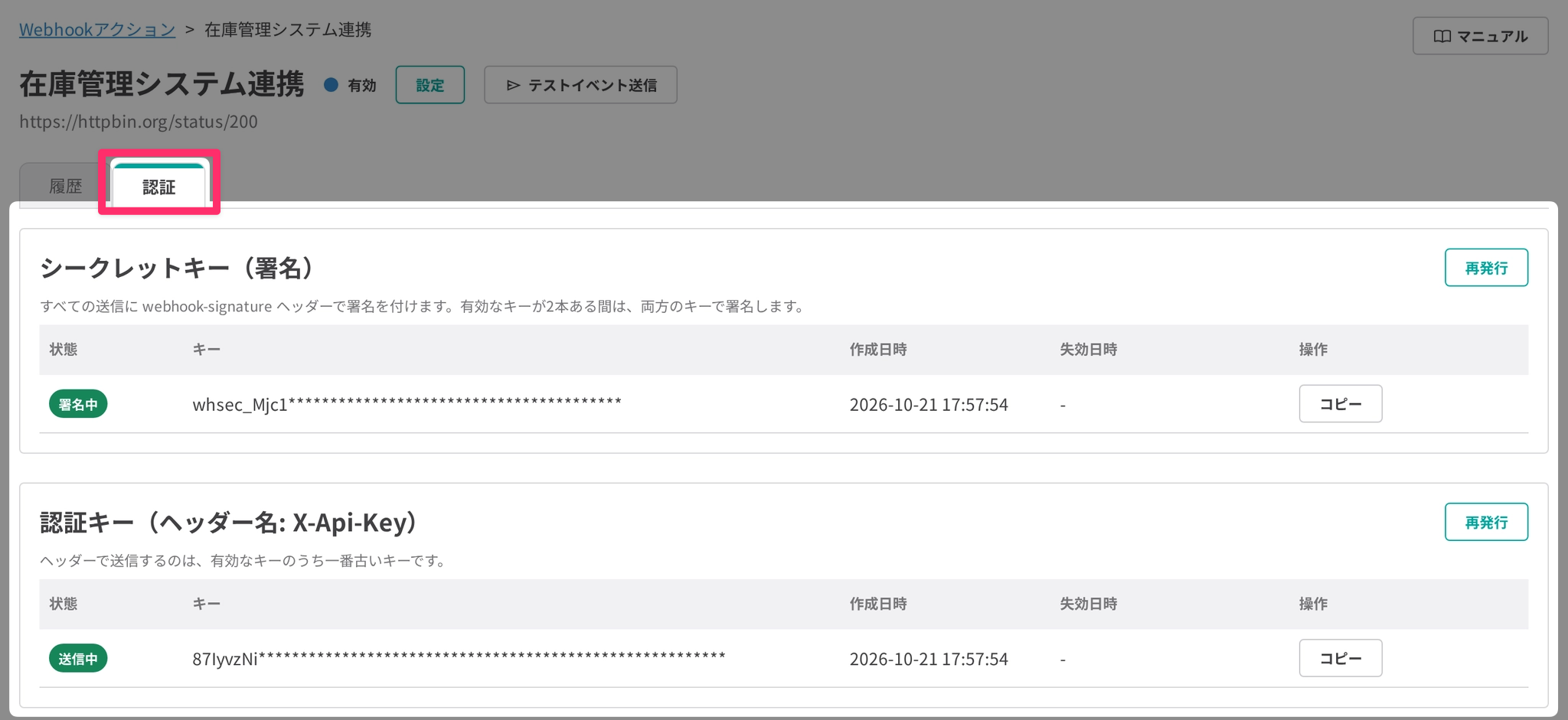
「認証」タブをクリックします。
-
使うキーの行にある【コピー】ボタンをクリックして、キーをコピーします。
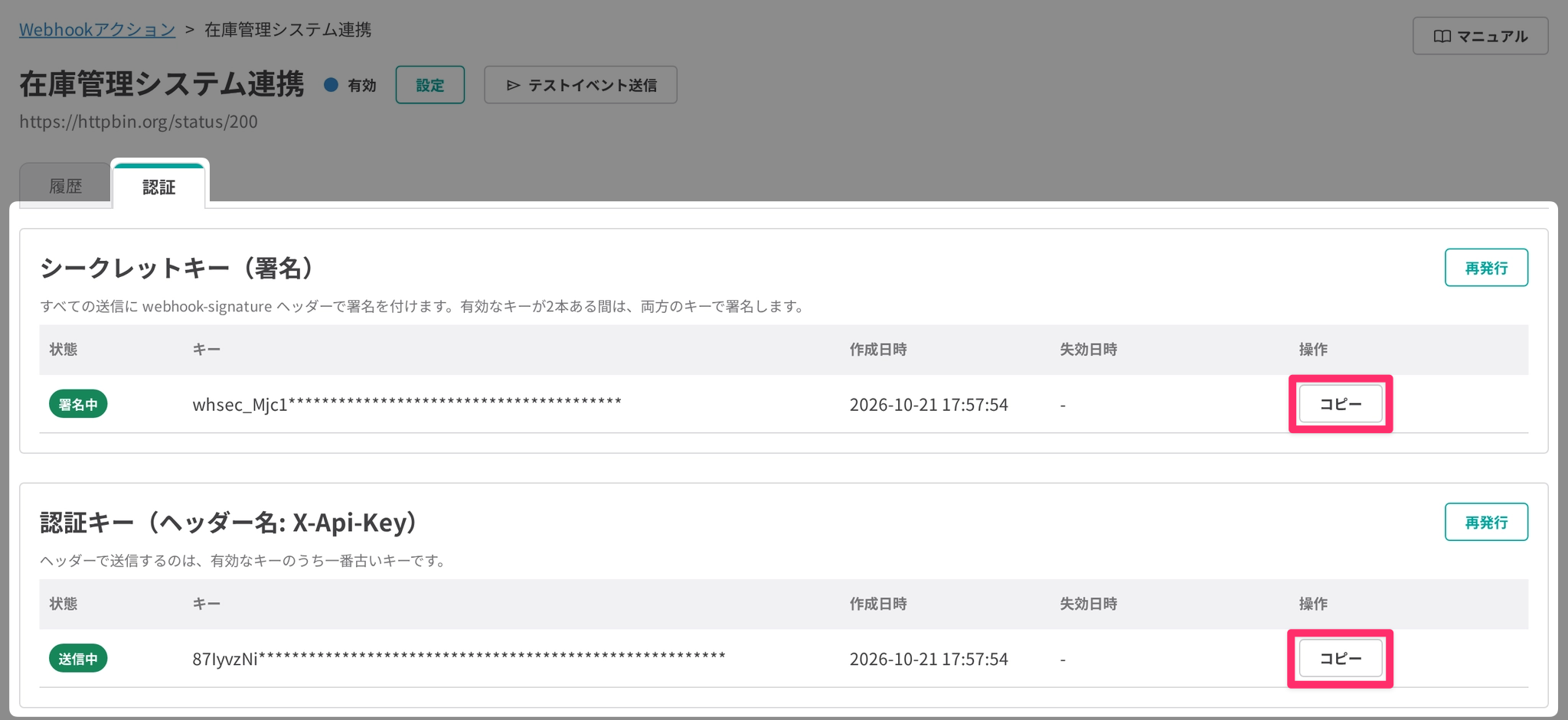
-
コピーしたキーを、外部システム側の設定に登録します。
これで、キーの設定は完了です。 署名は「webhook-signature」ヘッダーで送信されます。 認証キーは、エンドポイントの登録時に設定した「認証キーヘッダー名」のヘッダーに入れて送信されます。
キーを再発行する方法
キーを定期的に切り替えたい場合や、キーが漏洩した場合は、キーを再発行します。 再発行しても、それまでのキーはすぐには使えなくなりません。 キーが漏洩した場合は、再発行するときに「旧キーをすぐに失効する」にチェックを付けると、それまでのキーをすぐに使えなくできます。
-
「認証」タブで、「シークレットキー(署名)」または「認証キー」の【再発行】ボタンをクリックします。
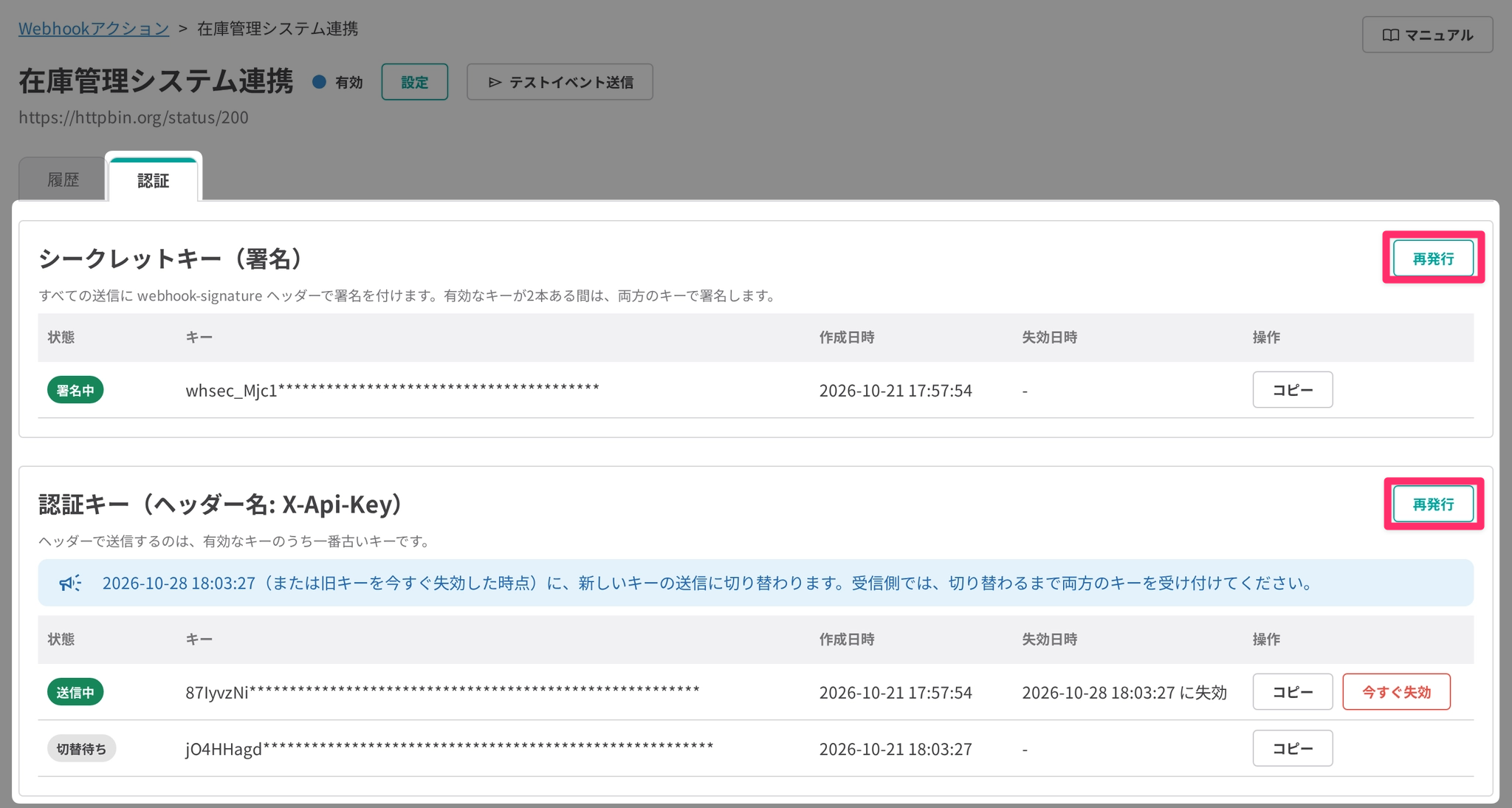
-
内容を確認して、【再発行する】ボタンをクリックします。
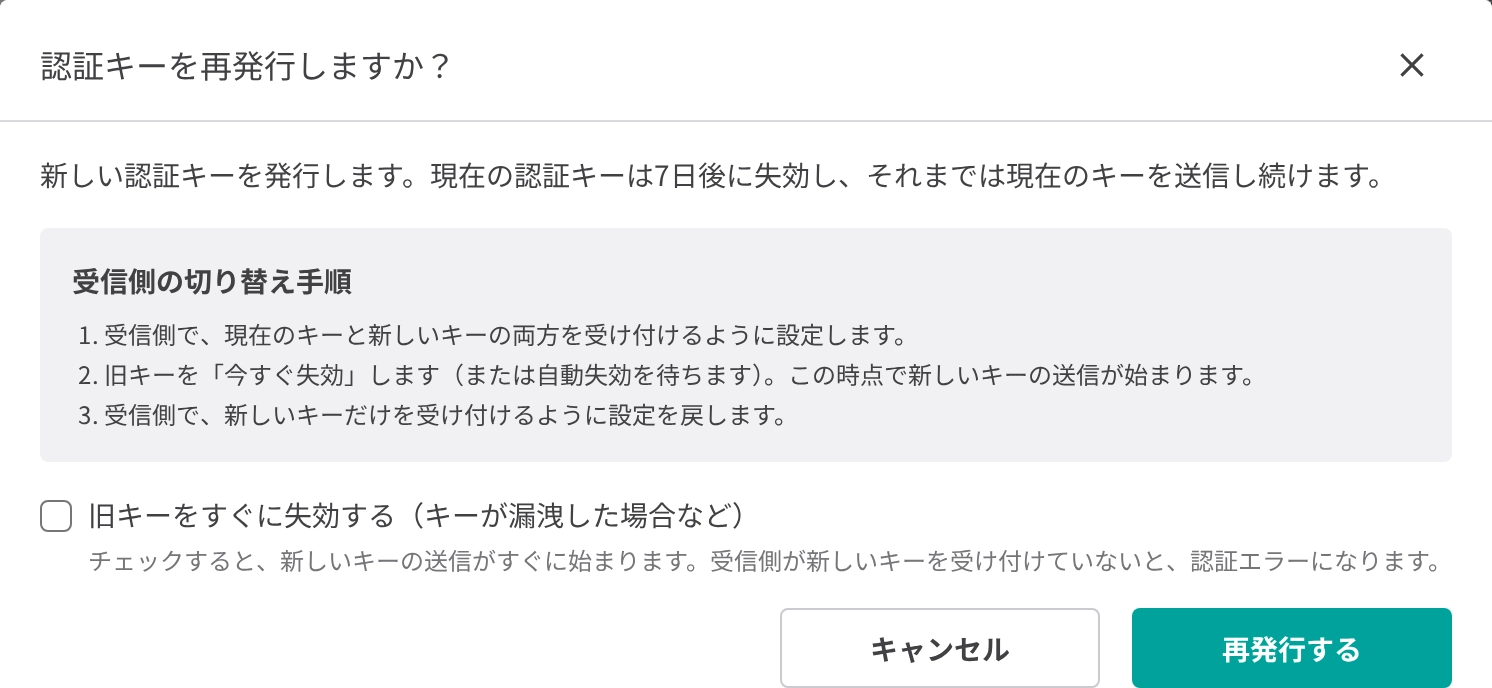 新しいキーが一覧に追加され、それまでのキーに失効日時が表示されます。
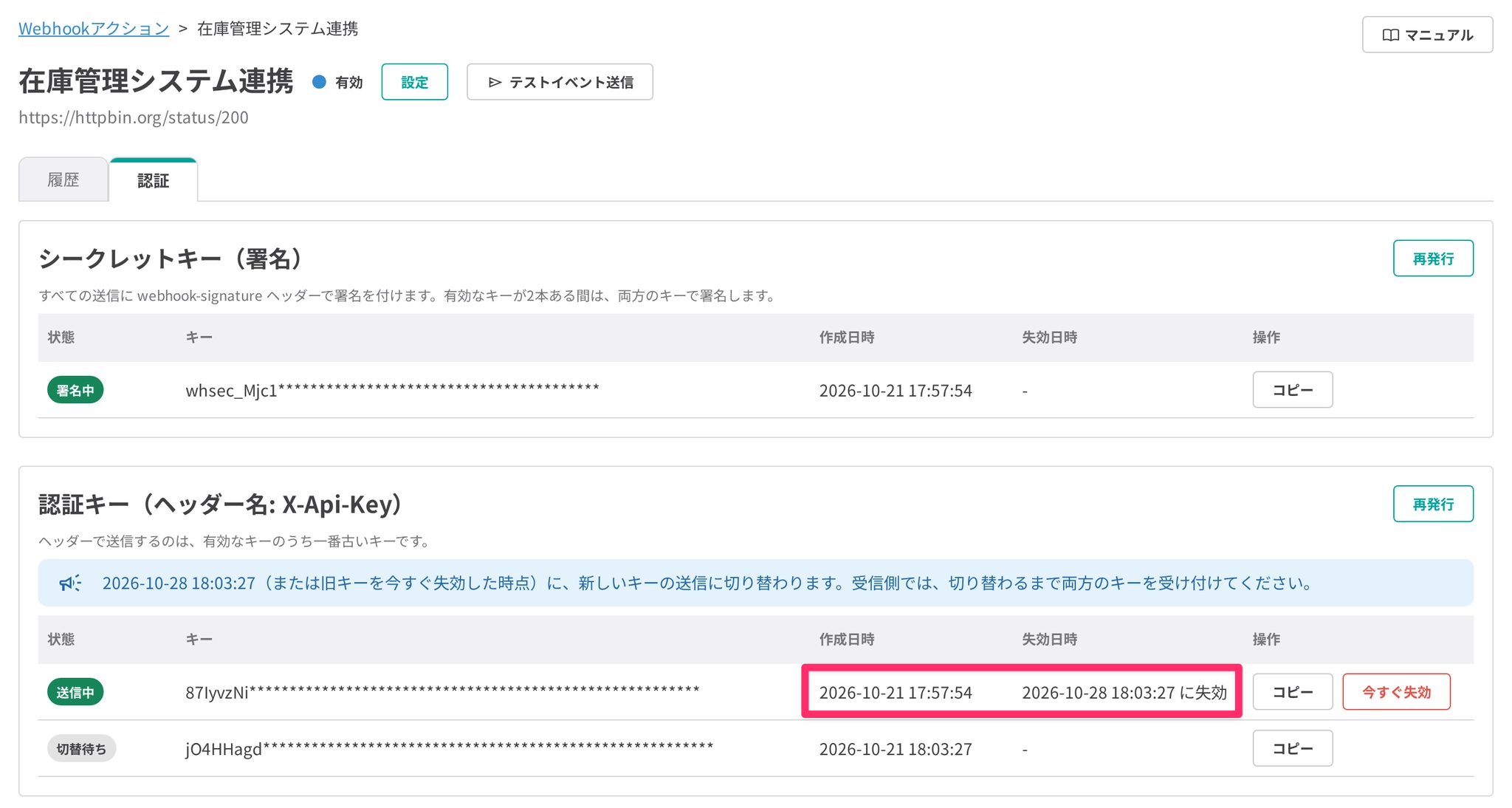 失効するまでの動きは、キーの種類によって違います。
- シークレットキー:それまでのキーと新しいキーの両方で署名します。
- 認証キー:それまでのキーを送信し、失効すると新しいキーの送信に切り替わります。受信側では、切り替わるまで両方のキーを受け付けるように設定してください。
-
外部システム側の設定を切り替えたら、それまでのキーの【今すぐ失効】ボタンをクリックします。 7日を待たずに、それまでのキーを失効できます。
-
内容を確認して、【今すぐ失効する】ボタンをクリックします。
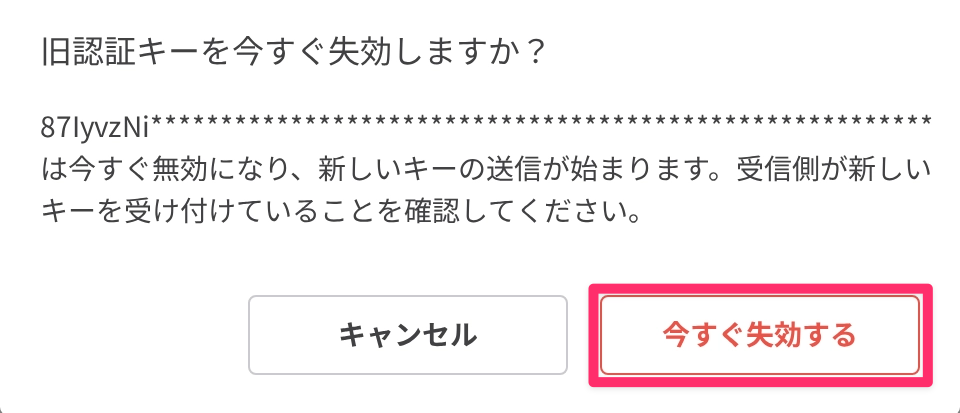
「旧キーをすぐに失効する」にチェックを付けて再発行すると、それまでのキーはすぐに使えなくなります。 外部システム側の設定を新しいキーに更新するまで、受信側でのキーの検証に失敗します。 失効を待つ間にもう一度再発行した場合も、失効予定のキーはすぐに使えなくなります。
ここまでで、データを受け取る準備は完了です。 続けて、アクションの動作として「Webhook送信」を設定してください。 設定できる機能と手順は下記マニュアルを確認してください。
送信結果を確認する方法
テストイベントの送信手順
正しく接続できているかどうかを確認するため、テストイベントを送信してください。
エンドポイントの詳細画面で、エンドポイント名の右にある【テストイベント送信】ボタンをクリックすると、テストイベントを送信します。
 送信後、「履歴」タブの【更新】ボタンをクリックすると、処理結果が「成功」「失敗」に切り替わります。
- 成功:正しくエンドポイントとの接続ができています。
- 失敗:何らかの原因でテストに失敗しています。「エラーメッセージ」列に表示される文言を確認して、接続先の設定を修正してください。
送信の成功・失敗の確認方法
送信の成功・失敗は、エンドポイントごとの「履歴」タブで確認できます。
-
エンドポイント一覧から、対象のエンドポイント名をクリックします。 「履歴」タブに送信の履歴が表示されます。
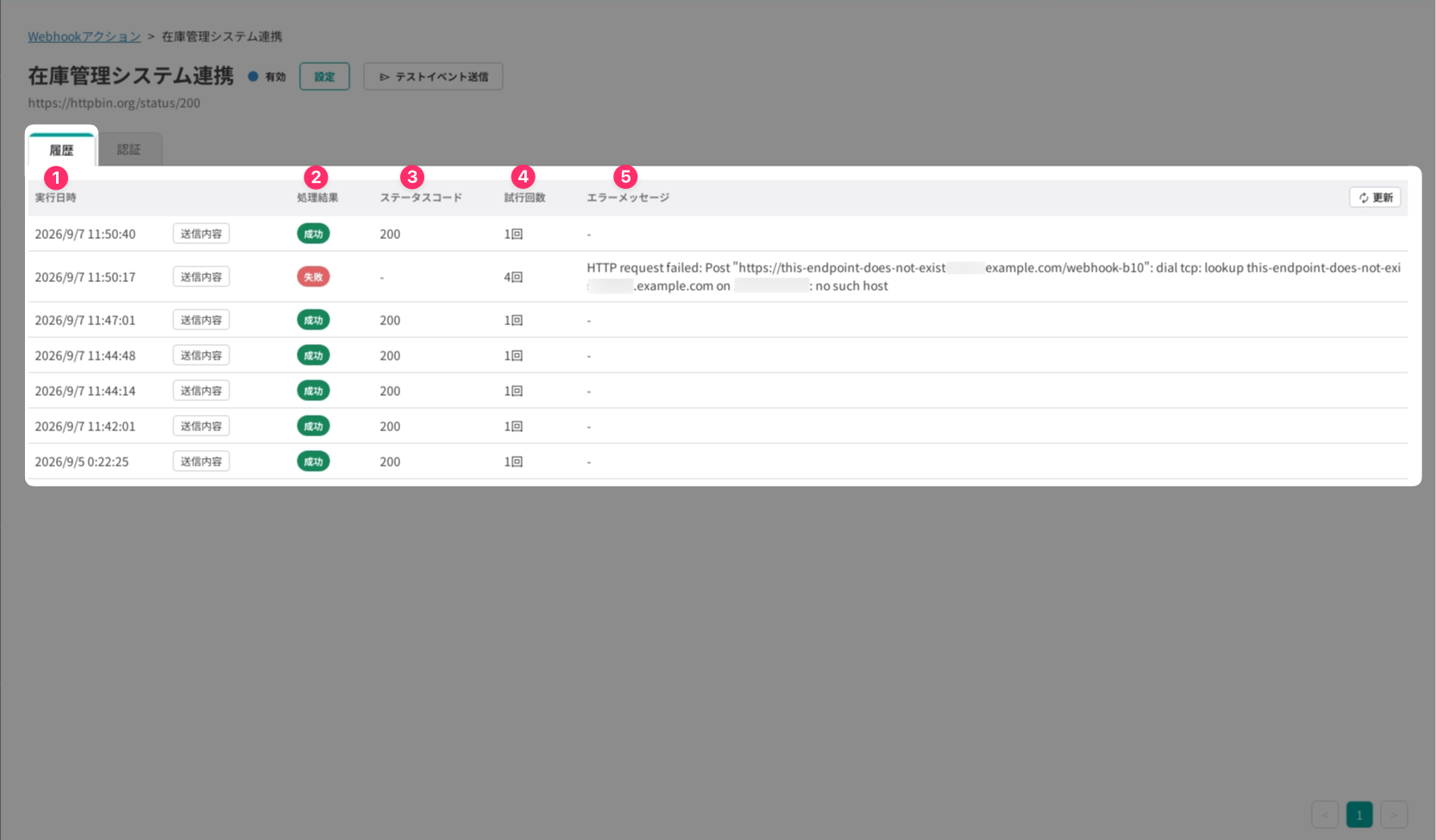
説明 ① 実行日時
送信を受け付けた日時が表示されます。② 処理結果
「保留中」「処理中」「成功」「失敗」のいずれかが表示されます。③ ステータスコード
最後に受け取った応答のステータスコードです。④ 試行回数
送信を試みた回数が表示されます。⑤ エラーメッセージ
失敗した場合のエラー内容が表示されます。 -
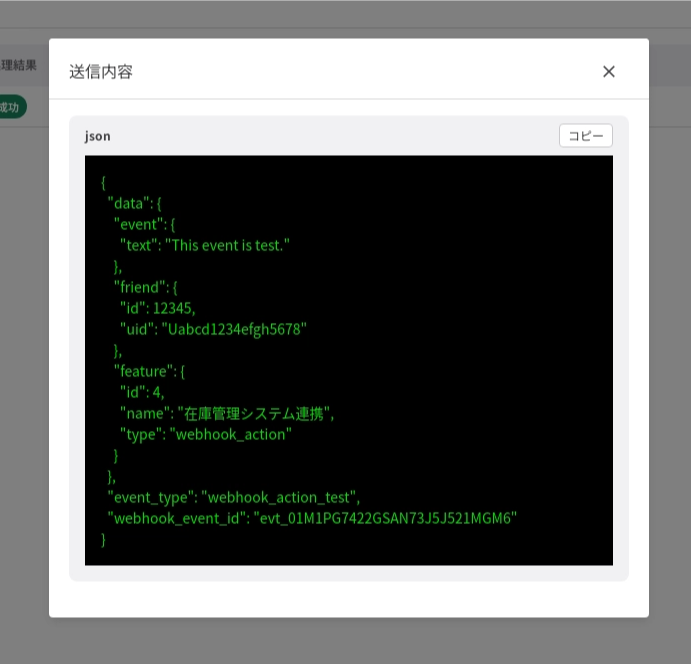
【送信内容】ボタンをクリックすると、実際に送信したデータを確認できます。
-
「履歴」タブに表示されるのは、直近30日間です。30日を過ぎた履歴は自動的に削除されます。 長期間保管する必要がある場合は、外部システム側でも記録を残してください。
-
送信先が選択されていない場合や、送信先のエンドポイントが「無効」または削除されている場合は、「履歴」タブにも記録されません。 データが届かないときは、アクション設定の送信先とエンドポイントのステータスをあわせて確認してください。
エンドポイントを無効にする・削除する方法
-
エンドポイント一覧の右端のアイコンをクリックします。

-
「無効にする」または「削除」をクリックします。
削除したエンドポイントは元に戻せません。
- エンドポイントの送信ログもすべて削除されます。
- エンドポイントを送信先にしているアクションは、データが送信されなくなります。
- 送信を再開するには、アクション設定で別の送信先を選び直してください。
一時的に送信を止めたい場合は、削除ではなく「無効にする」を使ってください。
注意事項
-
データは、アクションが発動した直後に送信されます。混雑しているときは遅れることがあります。
-
データ移行では、登録したWebhookエンドポイントも、アクションに設定した「Webhook送信」も引き継がれません。 移行先のアカウントで、エンドポイントの登録とアクションの設定をやり直してください。
関連記事


