Webhook送信を設定できる機能
Webhookアクション機能はプロプラン以上が対象のオプション機能です。 管理画面左メニュー「オプション機能申し込み」からお申し込みいただけます。
この記事では、アクション の動作として「Webhook送信」を設定できる機能と、機能ごとの設定方法・送信されるデータを説明します。
設定するには、あらかじめデータの送信先(Webhookエンドポイント)を登録しておく必要があります。
Webhook送信を設定できる機能
「Webhook送信」を設定できるのは、下記の機能です。
| 機能 | 送信されるタイミング | 送信される内容 |
|---|---|---|
| 自動応答 | 友だちのメッセージが自動応答にヒットしたとき | 受信したメッセージの種類と内容 |
| 回答フォーム | 友だちが回答フォームを送信したとき(回答後アクション) | 回答内容 |
| 流入経路分析 | 友だちが流入経路のURLにアクセス・QRコードを読み込んだとき | 通過した流入経路・通過日時・初回の通過かどうか・URLに付いていたパラメータ |
それぞれの機能の使い方は、下記マニュアルを確認してください。
自動応答に設定する方法
-
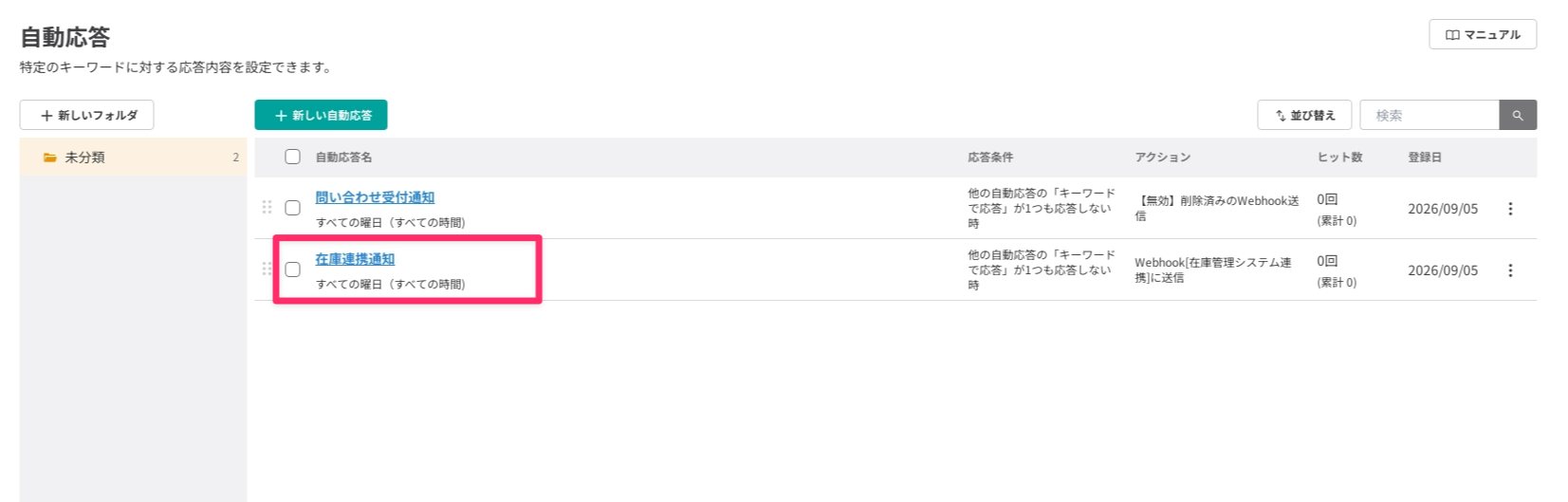
左メニュー「自動応答」から、対象の自動応答の編集画面を開きます。
-
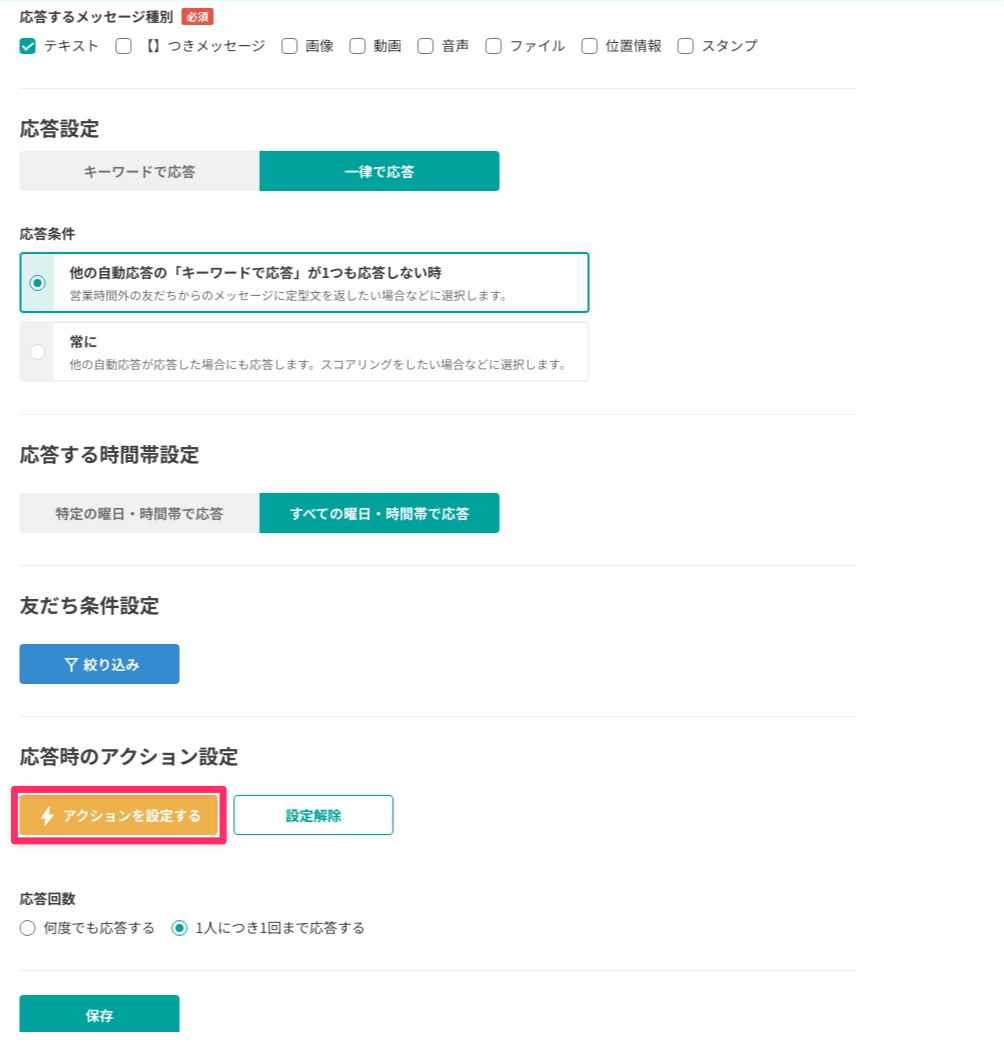
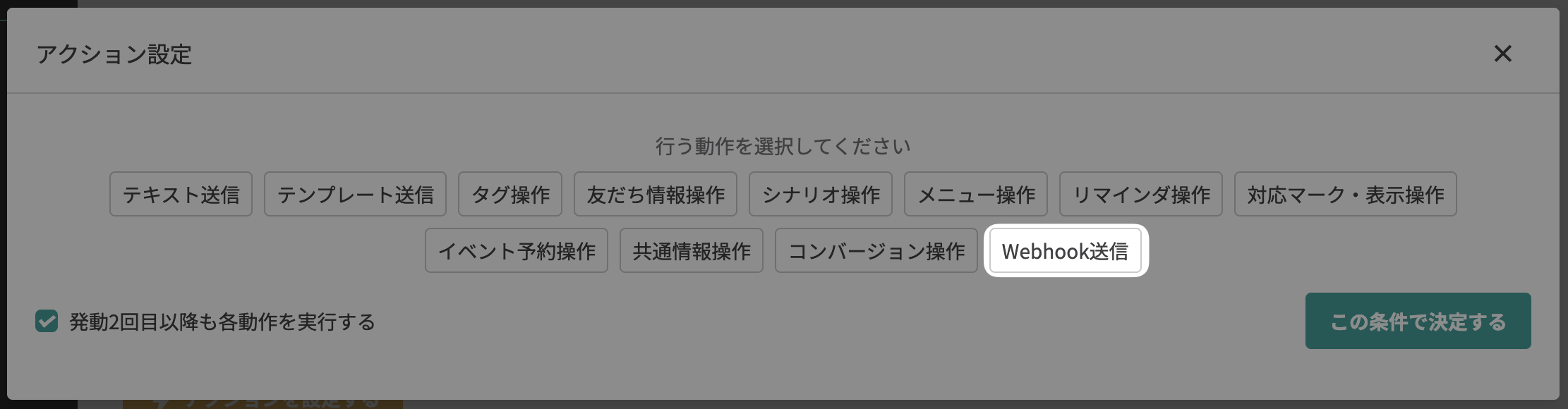
【アクションを設定する】ボタンから「Webhook送信」を選択します。
-
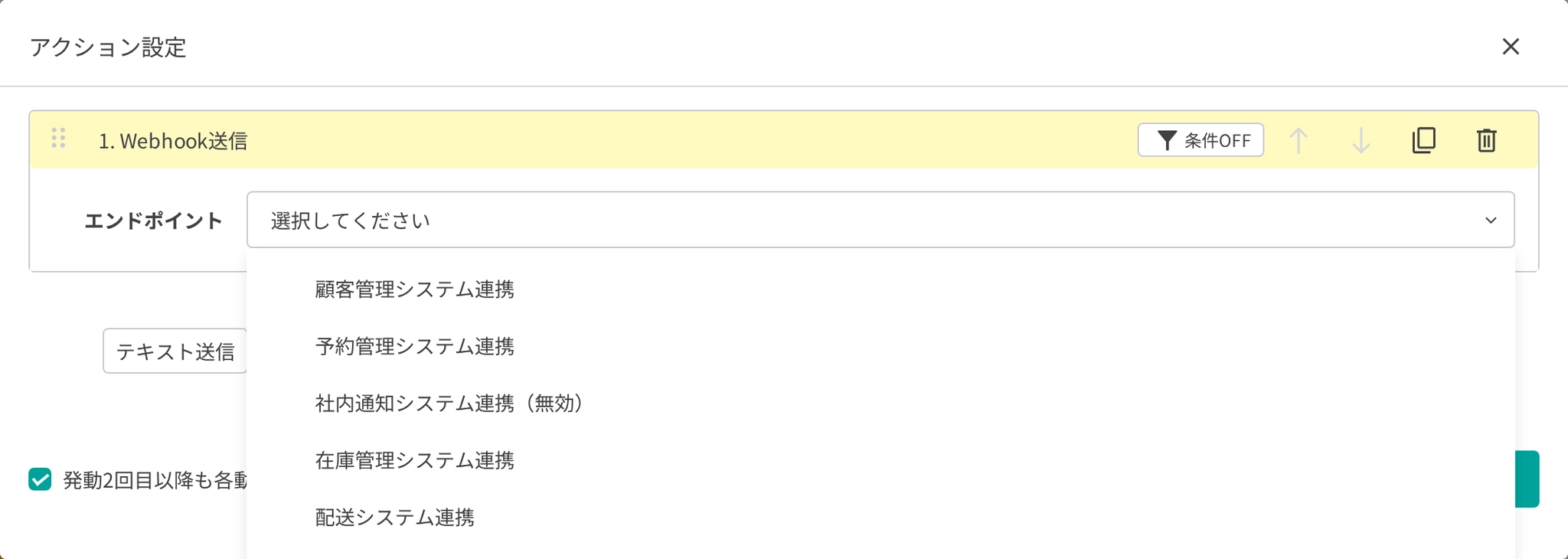
「エンドポイント」で送信先を選択し、【この条件で決定する】ボタンをクリックします。
-
【登録】ボタンをクリックします。
これで、自動応答がヒットしたときにデータが送信されるようになりました。
-
カルーセルや質問の選択肢を友だちがタップしたときに送信される【】つきメッセージも、自動応答にヒットすると送信されます。
-
1つのアクションに「Webhook送信」を複数設定できます。 送信先を分けたい場合は、必要な数だけ追加してください。
友だちが送った1通のメッセージが複数の自動応答にヒットした場合は、ヒットした自動応答の数だけデータが送信されます。
回答フォームの回答後アクションに設定する方法
-
左メニュー「回答フォーム」から、対象の回答フォームの編集画面を開きます。
-
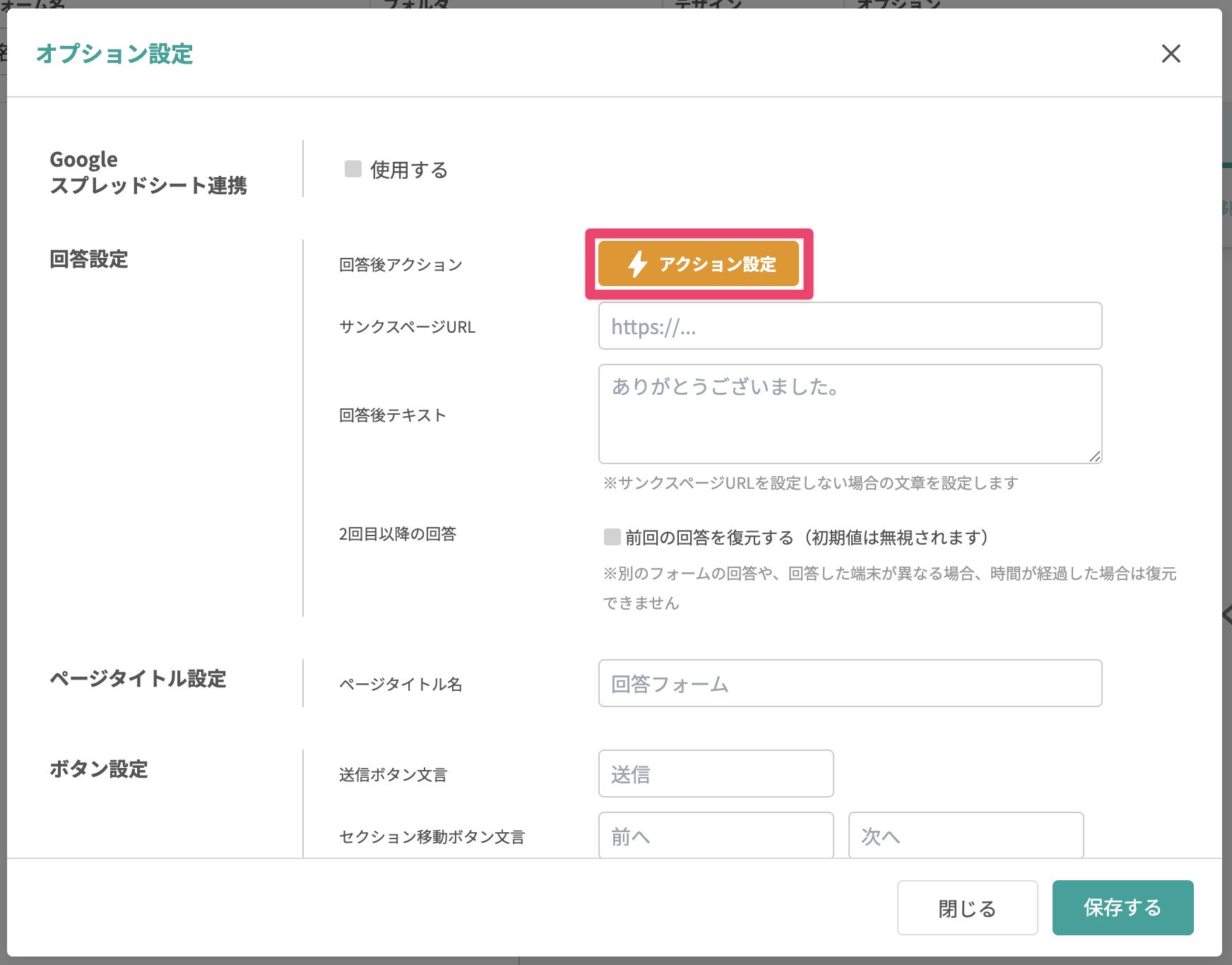
オプション設定 > 回答設定から「回答後アクション」の【アクション設定】ボタンをクリックします。
-
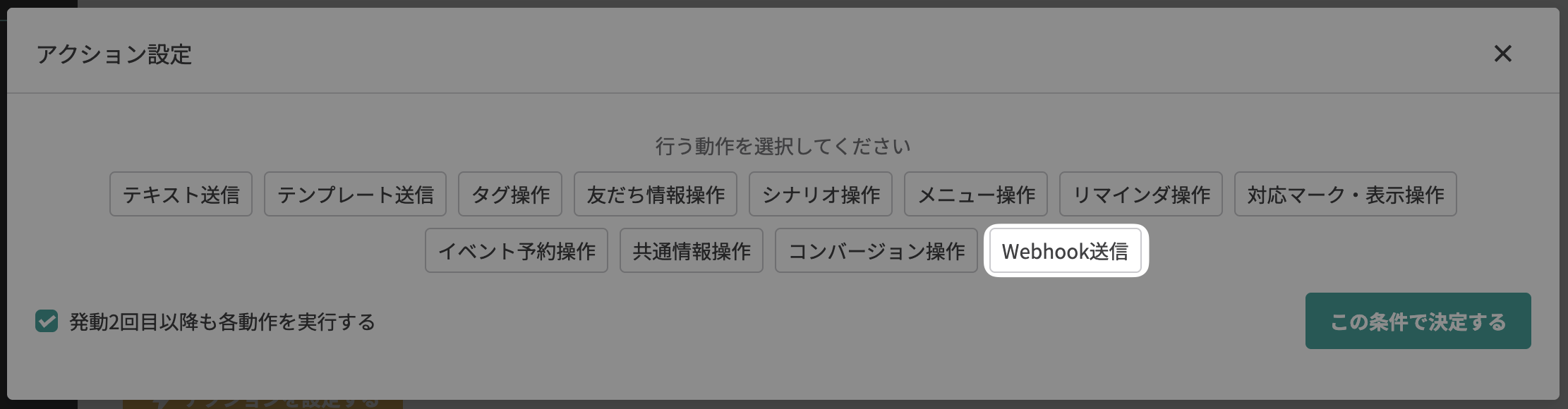
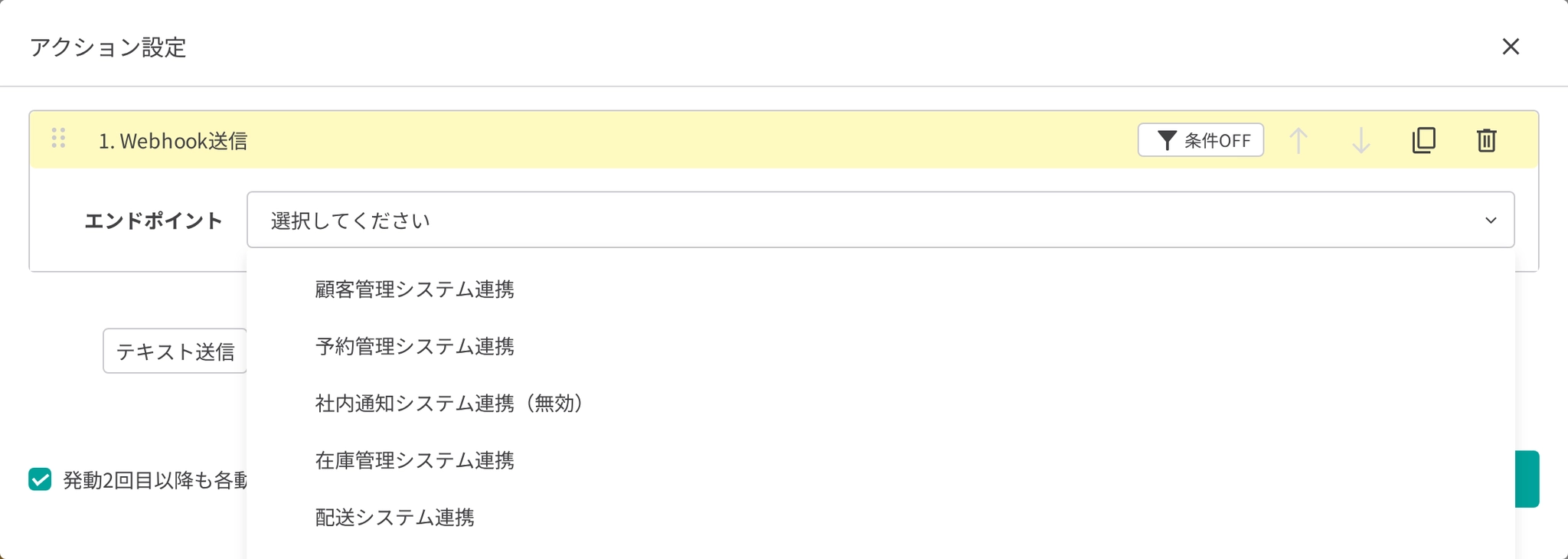
「Webhook送信」を選択し、「エンドポイント」で送信先を選択して、【この条件で決定する】ボタンをクリックします。
-
【保存する】ボタンをクリックします。
これで、回答フォームが送信されたときにデータが送信されるようになりました。
回答フォームで「Webhook送信」を設定できるのは「回答後アクション」だけです。
- 選択肢ごとに設定するアクションでは選択できません。
- 【旧形式】回答フォームでは設定できません。
- アクション管理のスケジュール設定から実行した場合は送信されません。
流入経路分析に設定する方法
-
左メニュー「流入経路分析」から、対象の流入経路の編集画面を開きます。
-
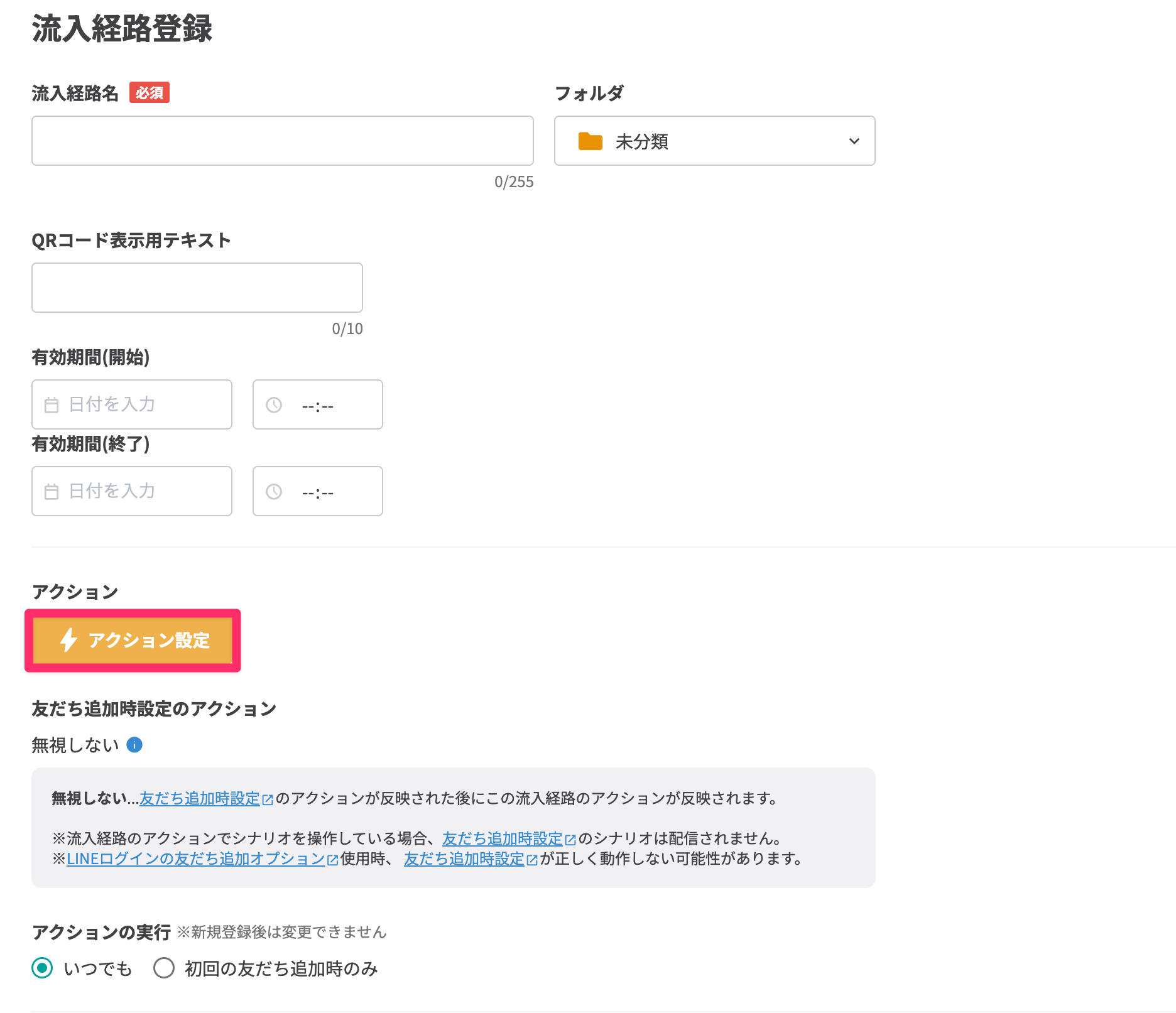
「アクション」の 【アクション設定】ボタンをクリックします。
-
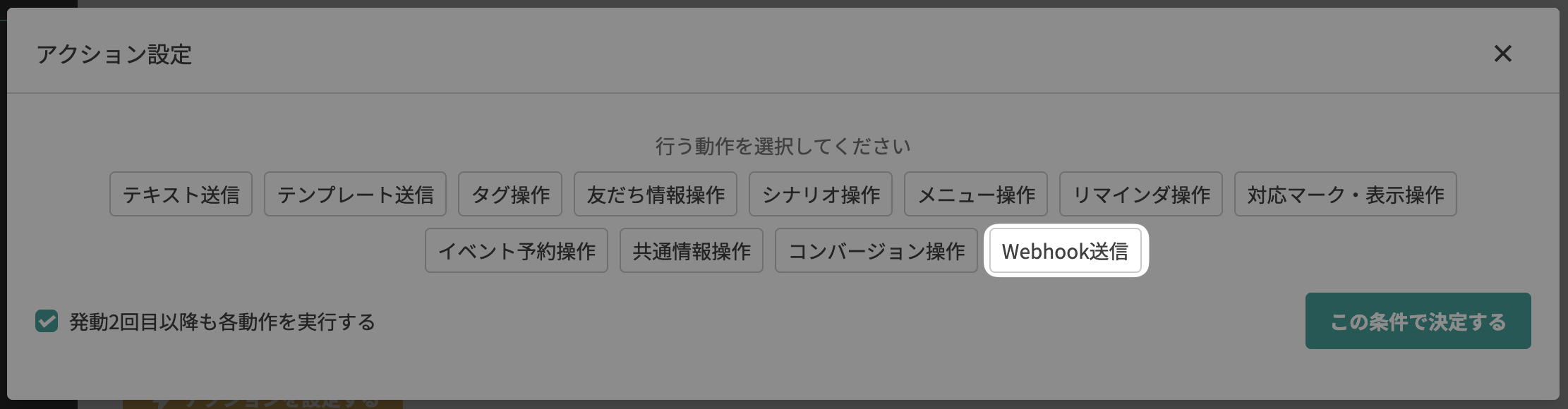
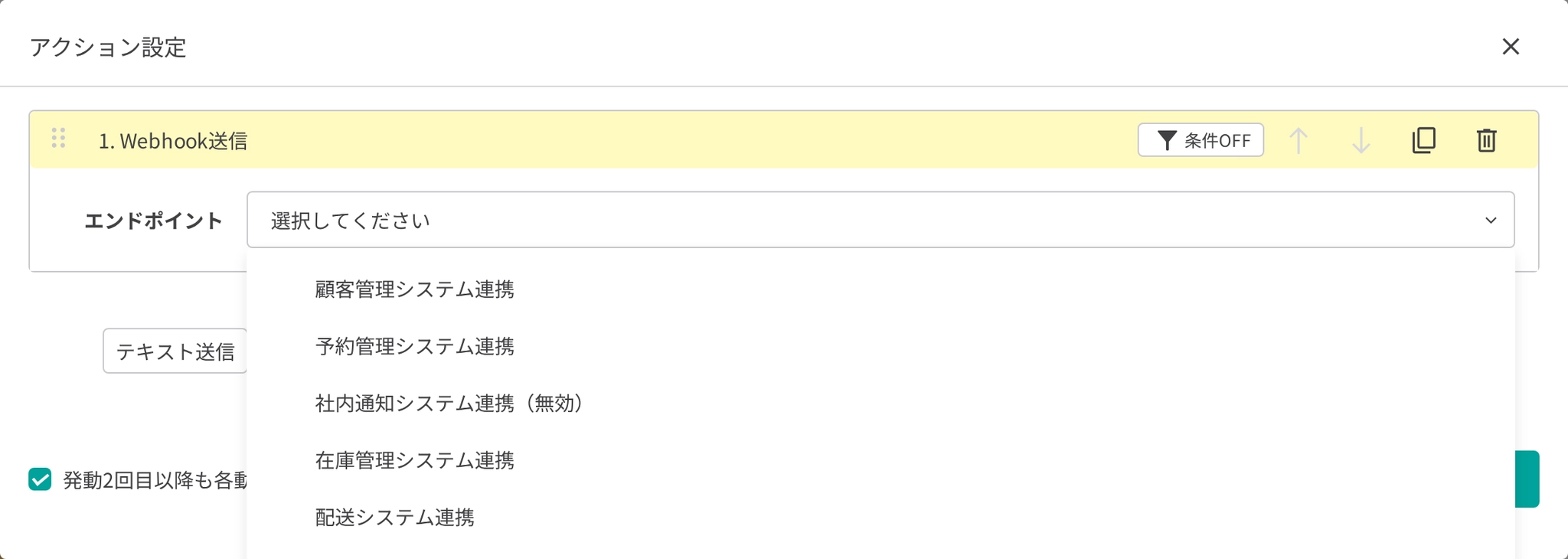
「Webhook送信」を選択し、「エンドポイント」で送信先を選択して、【この条件で決定する】ボタンをクリックします。
-
【登録】ボタンをクリックします。
これで、友だちが流入経路を通過したときにデータが送信されるようになりました。
- 流入経路のアクションが実行されなかった通過では送信されません。
- 「アクションの実行」を「初回友だち追加時のみ」にしている場合、2回目以降の通過では送信されません。
- 通過した友だちをすべて把握したい場合は、流入経路分析の一覧で確認してください。
- 流入経路のURLに付けたパラメータは、そのまま送信先に送られます。
- URLで友だち情報(氏名・メールアドレスなど)を受け渡している場合、その値も送信されます。
- 外部に送りたくない情報はURLに含めないでください。
送信されるデータ
送信されるデータはJSON形式です。
実際に送信された内容は、Webhookログの【送信内容】ボタンから確認できます。
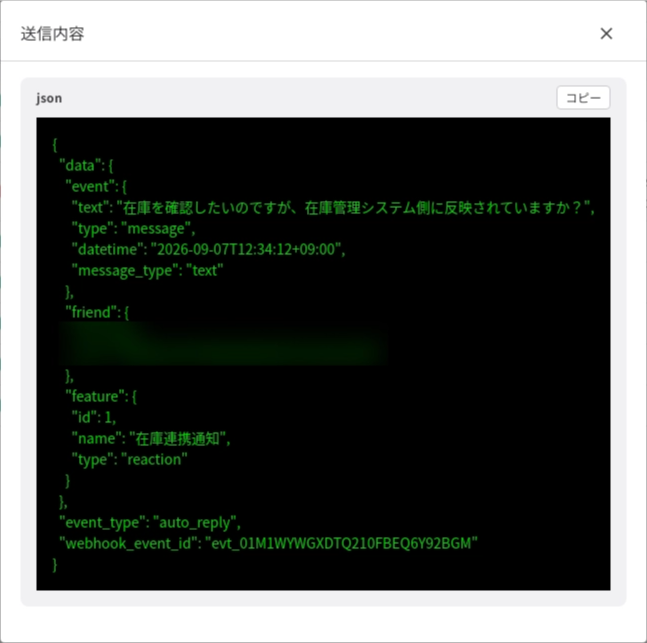
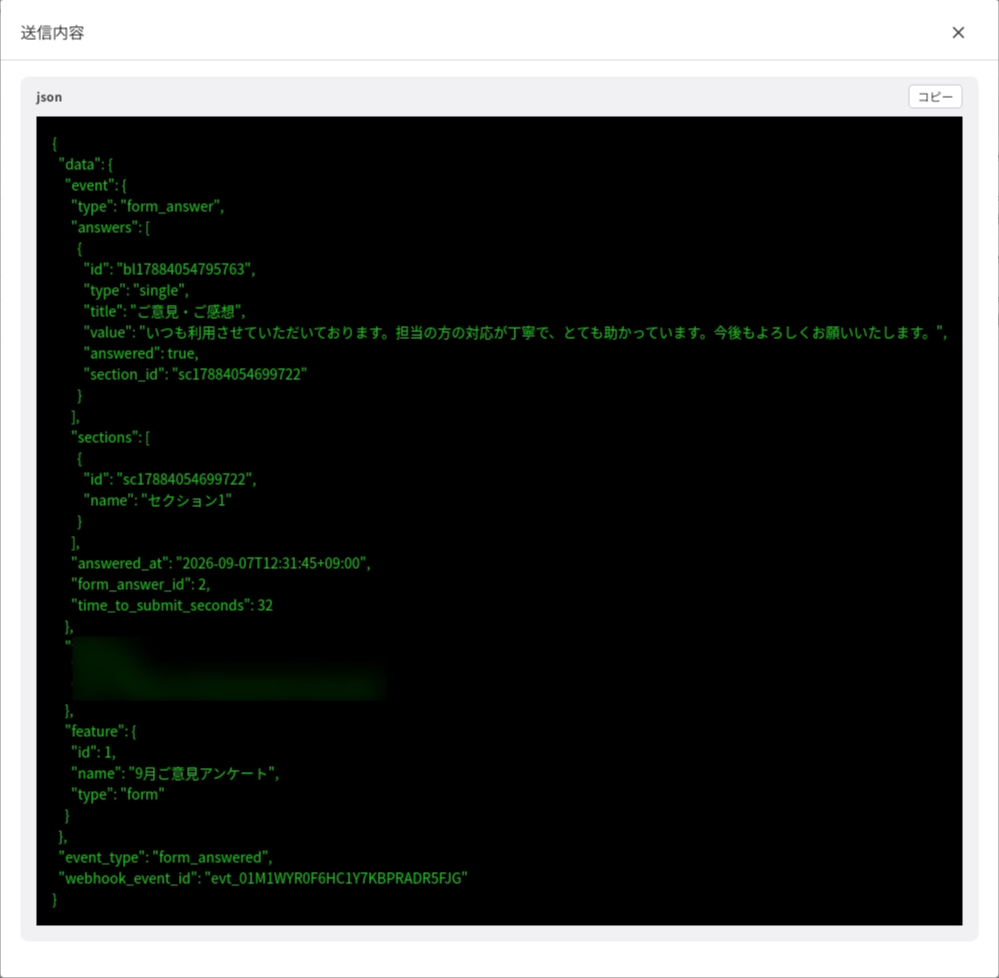
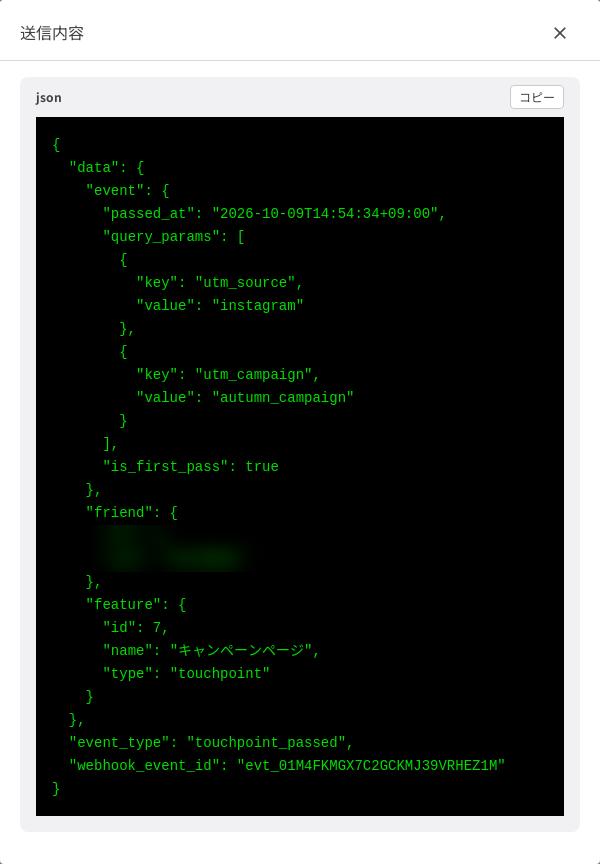
項目ごとの詳細は下記を確認してください。
送信されるデータに含まれる友だちの情報は、Lステップ上の友だちIDとLINEのユーザーIDだけです。 友だちの名前・タグ・友だち情報は含まれません。これらの情報が必要な場合はAPI連携機能をご利用ください。 なお、流入経路分析では、URLに付けたパラメータがそのまま送信されます。
次のものは送信されるデータに含まれません。
-
自動応答で反応した画像・動画・音声・ファイルの本体
-
ファイル本体は送信されず、「LINEのメッセージID」が送信されます。
連携先システムでLINEの「コンテンツを取得する」API を呼び出し、受信した「LINEのメッセージID」を指定することで、当該ファイル本体を取得できます。
-
-
回答フォームで回答されたファイルの本体・ファイル名
- ファイルの種類とダウンロードURLのみが入ります。
- ダウンロードURLは管理画面のURLです。取得するには管理画面へのログインが必要です。
-
流入経路にアクセスする直前に見ていたページのURL
- 流入経路のURLに付いていたパラメータだけが送信されます。
関連記事


