一斉配信でテンプレートやパックを配信する方法
一斉配信でテンプレート やパック を配信する方法について説明します。
テンプレートやメッセージパックの作成方法は、下記のマニュアルを確認してください。
配信手順
-
左メニューの「一斉配信」を開き【テンプレート配信】ボタンをクリックします。
-
送信したいテンプレートを選択して【配信設定へ進む】ボタンをクリックします。
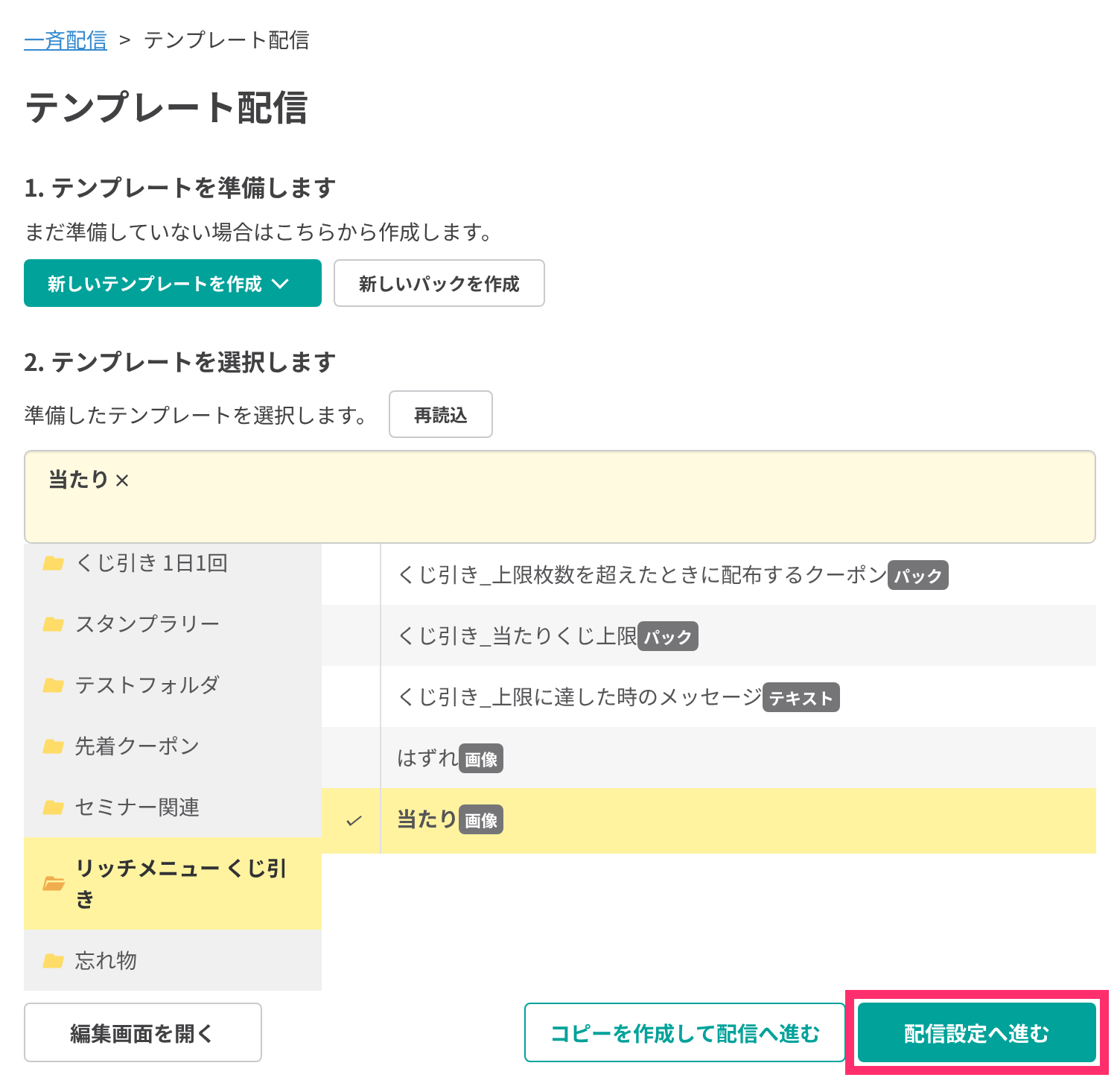
-
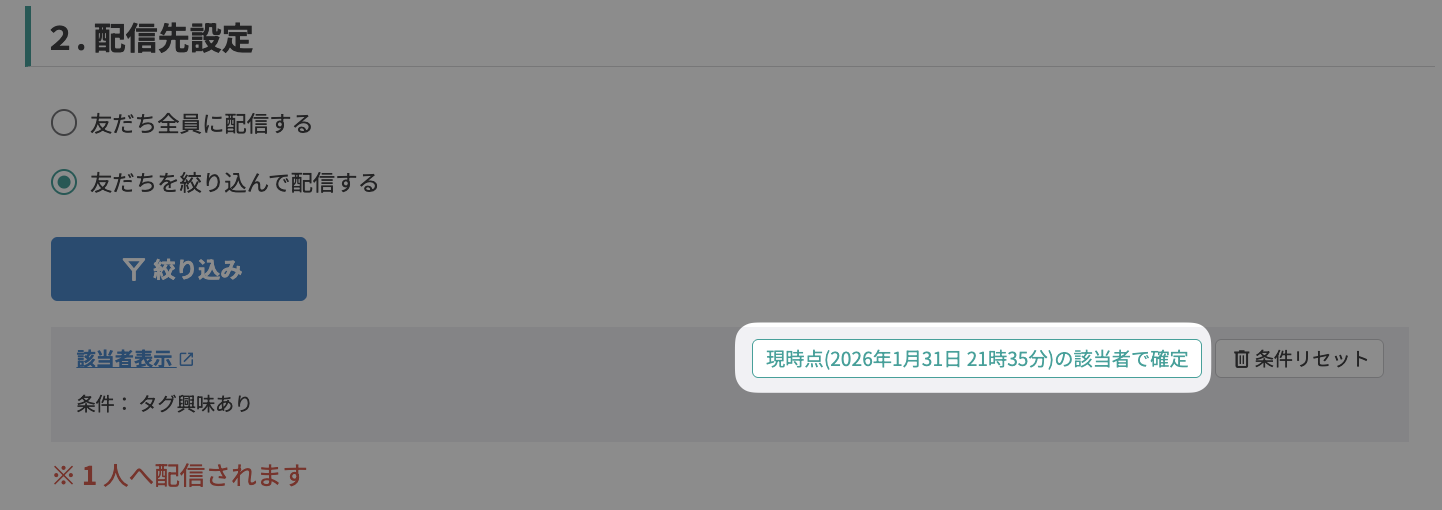
配信先を設定します。 「友だちを絞り込んで配信する」にチェックをつけ【絞り込み】ボタンをクリックすると、配信する友だちの条件を設定できます。
【現時点の該当者で確定】ボタン
-
クリックすると、配信先を現時点の該当人数で確定します。
例えばタグで指定した場合、このボタンをクリックした時間よりも後にタグが付いている友だちが変化しても、配信対象の友だちは変わりません。

クリックすると「確定時刻」「絞り込み条件」が表示される
- このボタンをクリックしない場合、「送信時点で条件を満たしている友だち」に送信されます。
一斉配信の絞り込み条件では、友だちの表示状態を配信対象の条件として選択できます。
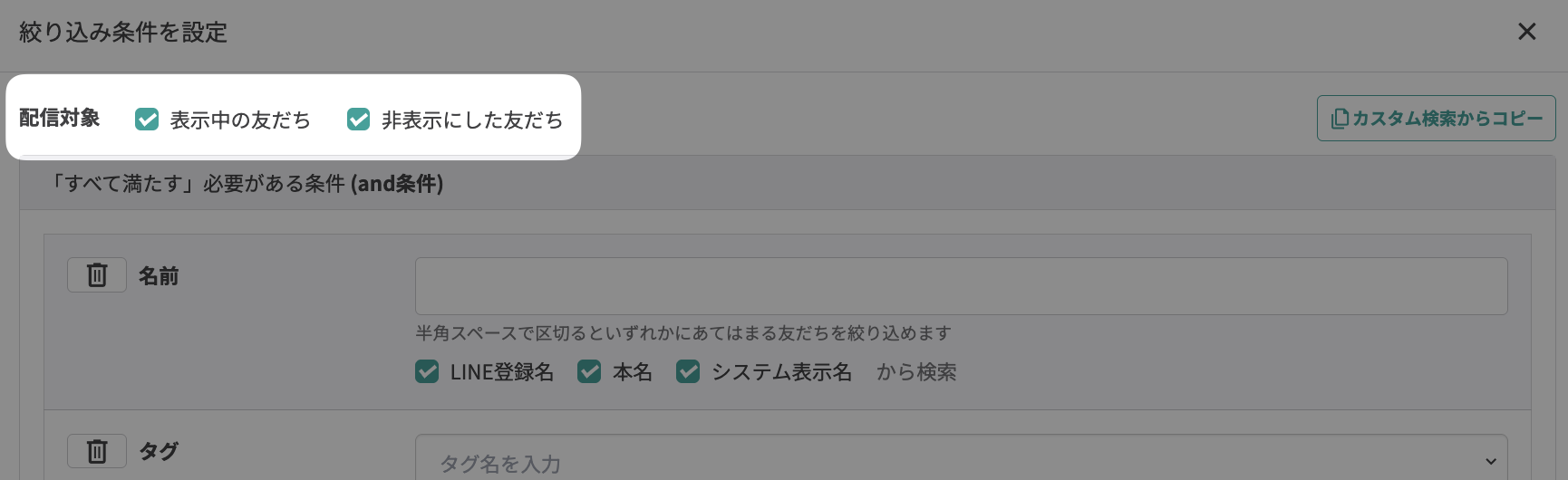
友だちの表示状態を配信の条件に指定できる -
-
配信日時を設定します。
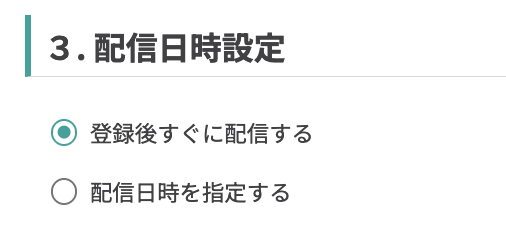
「登録後すぐに配信する」を選択している場合、画面最下部の【配信登録】ボタンをクリックするとすぐにメッセージが配信されます。配信前に、内容や配信先の絞り込みに間違いがないかよく確認してください。
-
開封数の取得設定をします。
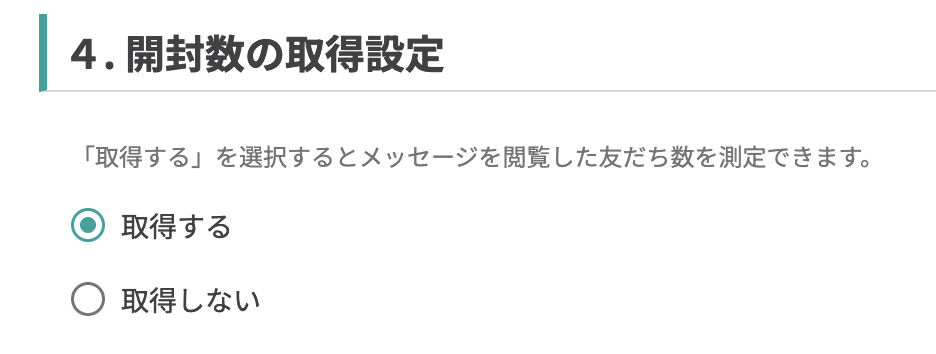
-
配信メッセージ設定に表示されるテンプレートに間違いがないか確認してください。 テンプレートを編集したい場合は、左下の【テンプレートを編集】ボタンをクリックしてください。
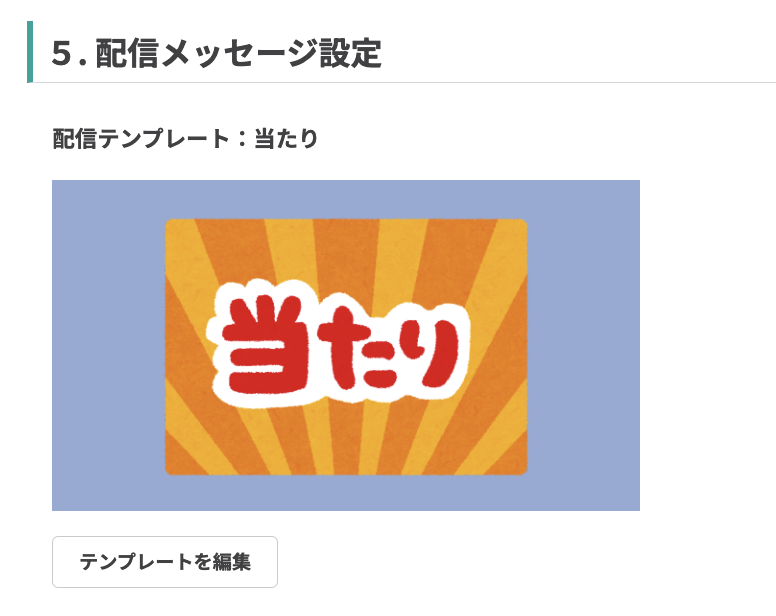
-
【配信登録】ボタンをクリックすると、配信日時設定に基づいて配信もしくは登録されます。
手順4の配信日時設定
-
「登録後すぐに配信する」を選択している場合
- 【配信登録】ボタンをクリックするとすぐにメッセージが配信されます。配信前に、内容や配信先の絞り込みに間違いがないかよく確認してください。
-
「配信日時を指定する」を選択している場合
- 【配信登録】ボタンをクリックすると、指定した日時に配信されるよう一斉配信が登録されます。
「登録後すぐに配信する」ときに配信数が通数上限を上回った場合
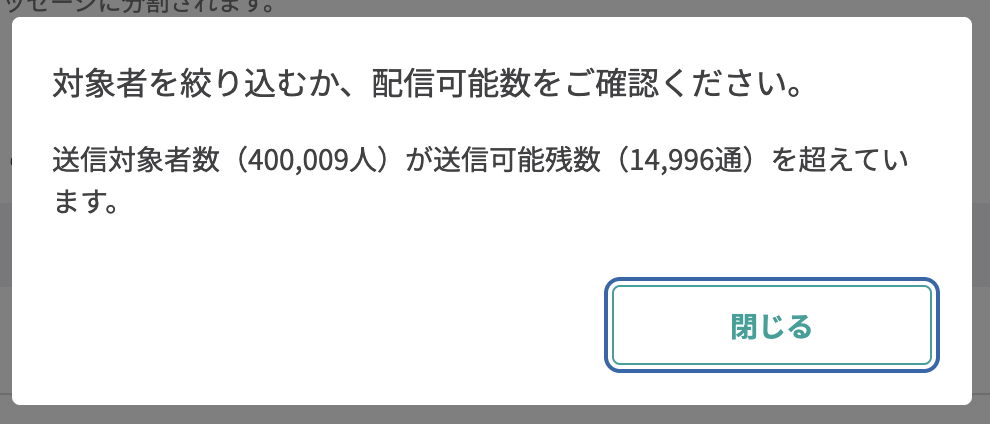 配信時に、送信可能通数を上回る設定をしている場合、配信登録はできずにアラートが表示されます。
絞り込み設定で配信対象の友だち数を減らすか、通数の追加を検討してください。
-
これで、一斉配信でテンプレート・パックを配信する設定ができました。


