テンプレートの使い方
テンプレートの使い方と、テンプレートに登録できるメッセージの種類について説明します。
テンプレート一覧画面
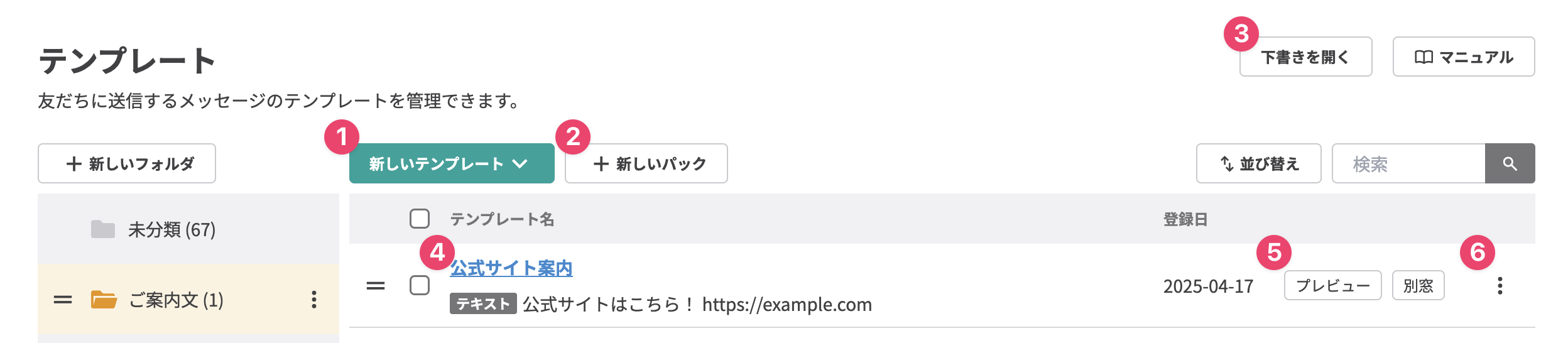
| 説明 | |
|---|---|
| ① | 【新しいテンプレート】ボタン 新しいテンプレートを作成できます。 「標準メッセージ」「フレックスメッセージ」から作成したいメッセージを選択して作成画面に移動します。 ・標準メッセージの作成方法 フレックスメッセージ使用可能プラン:スタートプラン以上 |
| ② | 【+新しいパック】ボタン メッセージパックを作成できます。 メッセージパックを使うと、複数のメッセージを1通の消費で送信できます。 ・メッセージパックの作成方法 |
| ③ | 【下書きを開く】ボタン 作成中の下書きを一覧で表示します。 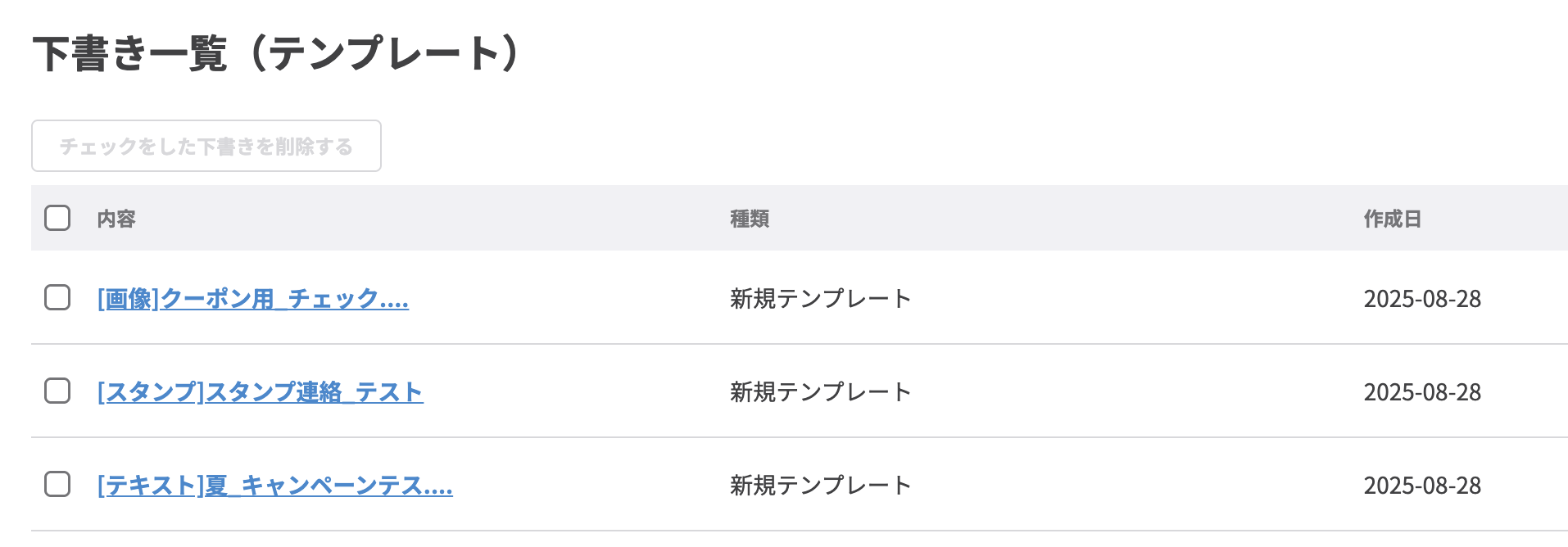 |
| ④ | テンプレート名 クリックすると、テンプレート編集画面が開きます。 |
| ⑤ | 【プレビュー】【別窓】ボタン プレビューを表示します。 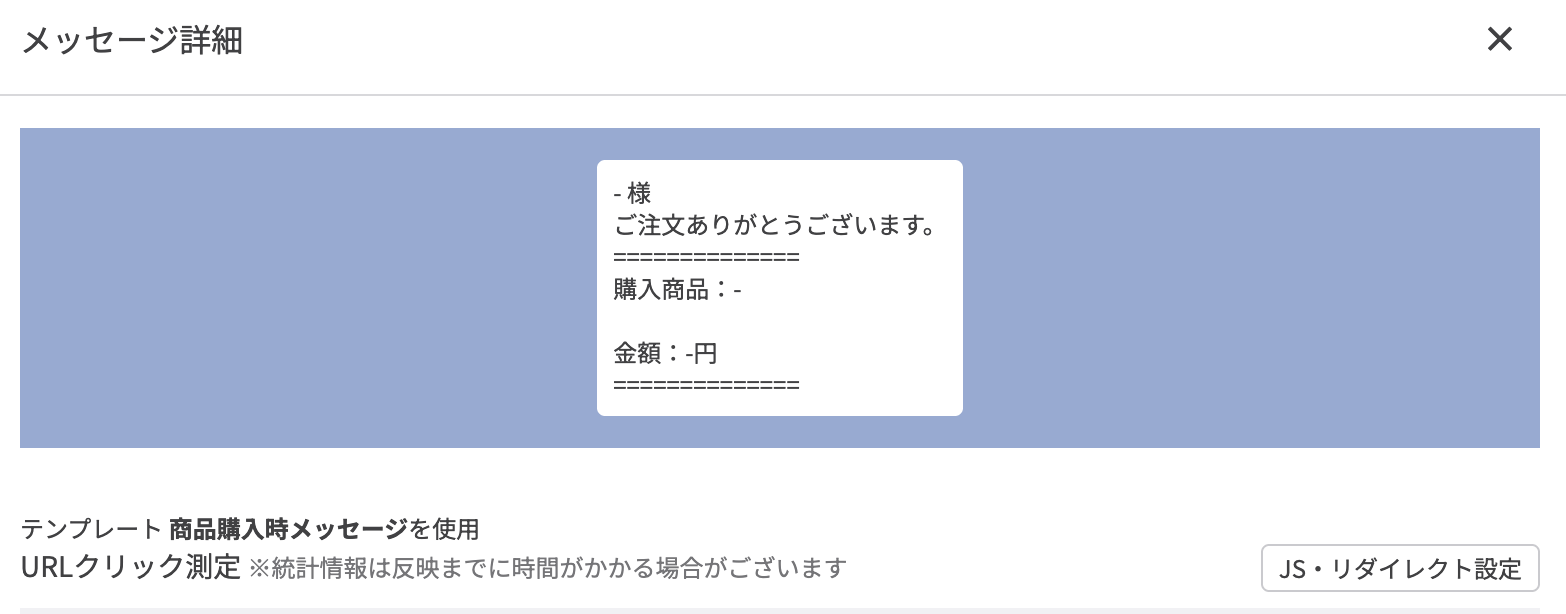 |
| ⑥ | ︙ボタン テンプレートのコピーや選択したテンプレートの一斉配信を作成するなど、各種操作ができます。 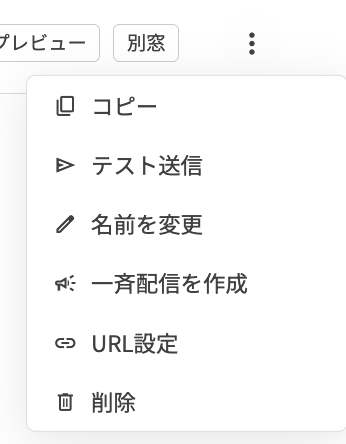 ・テスト送信アカウントの設定・解除方法 ・一斉配信でテンプレートやパックを配信する方法 ・メッセージ中のURL設定を行う方法 |
新しいテンプレート(標準メッセージ)の作成手順
-
左メニューからテンプレートを開き、【新しいテンプレート】ボタンから「標準メッセージ」を選択します。
-
テンプレートにしたいメッセージを作成します。
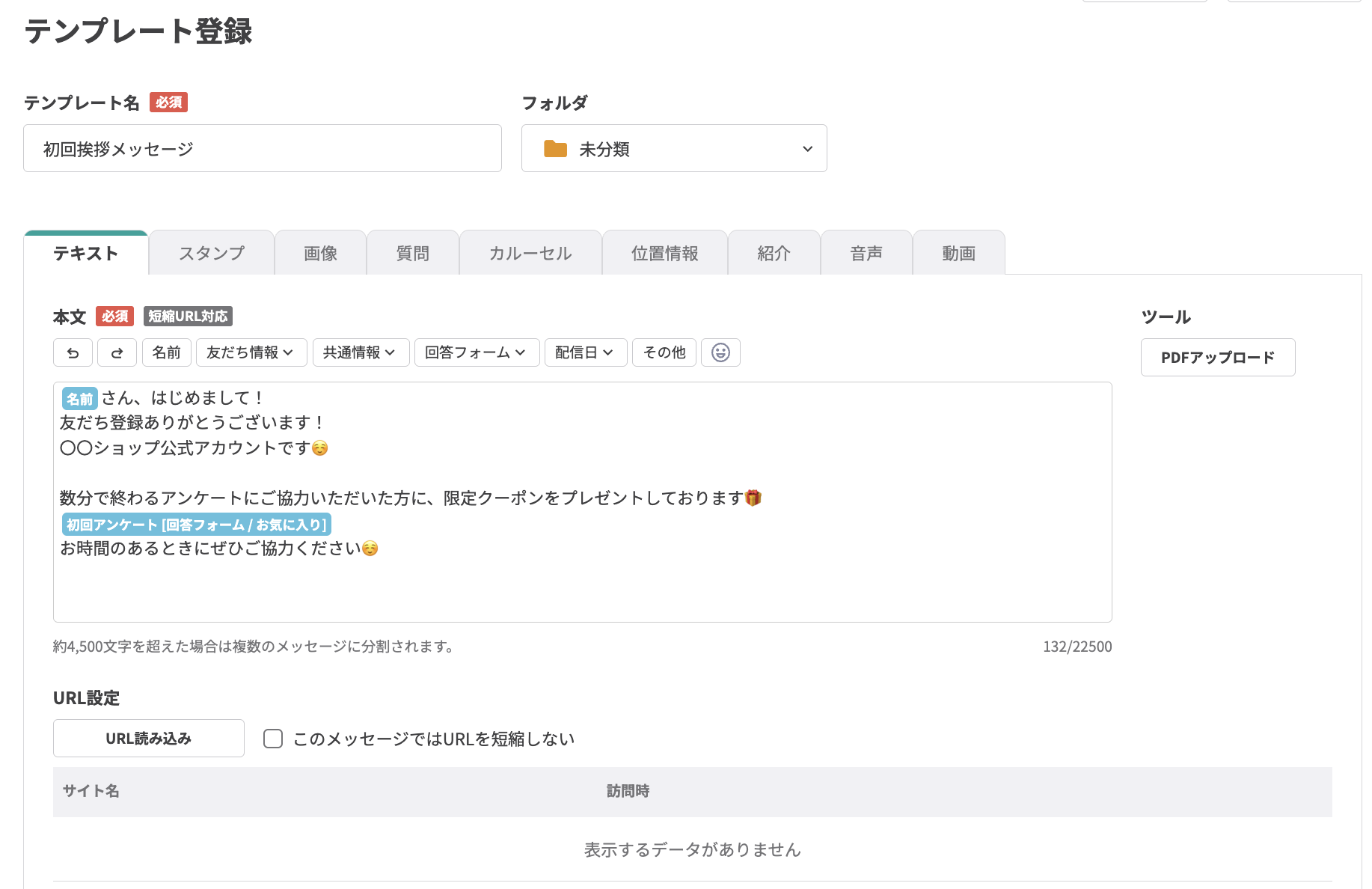
例)種別「テキスト」でテンプレートメッセージを作成 -
【テンプレート登録】ボタンをクリックします。
【テスト送信】ボタンをクリックすると、設定済みのテスト送信アカウントを選んでテンプレートをテスト送信できます。
これで、新しくテンプレートを登録できました。 登録したテンプレートは、シナリオ配信・一斉配信・自動応答などで使えるほか、友だち詳細画面などから友だちに直接送信できます。
標準メッセージで作成できるメッセージの種別
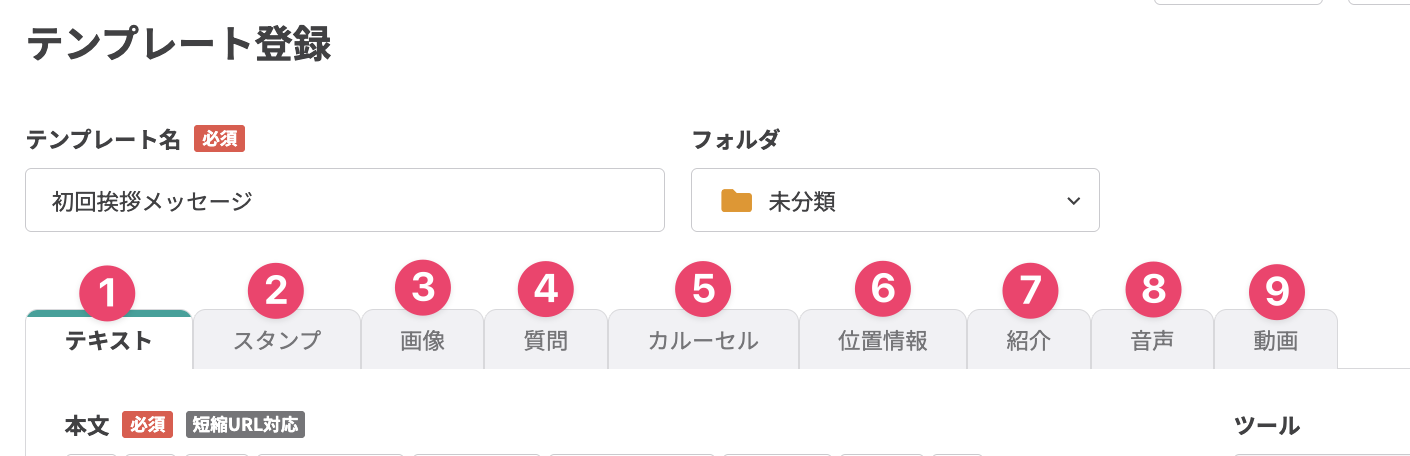
| 説明 | |
|---|---|
| ① | 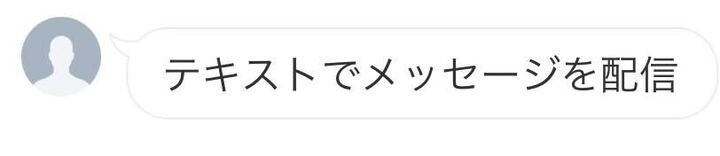 テキストでメッセージを配信できます。友だちの名前や友だち情報などを挿入できます。 ・テキストメッセージの送信方法 |
| ② |  スタンプを送信できます。 ・絵文字・スタンプの使い方 |
| ③ |  画像をアップロードして配信できます。画像にリンクを設定することもできます。 ・画像を登録・配信する方法 ・画像にリンク・回答フォームを設定する |
| ④ | 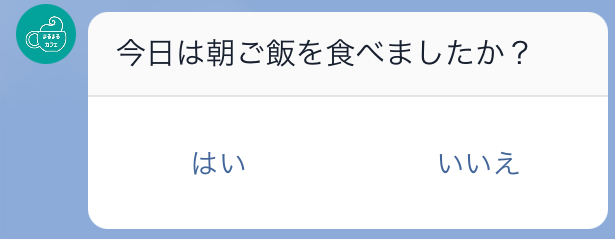 2つの選択肢の質問を作って配信できます。 ・質問文を作る方法 |
| ⑤ |  パネル型のメッセージを配信できます。 ・カルーセルメッセージの作成方法 |
| ⑥ | 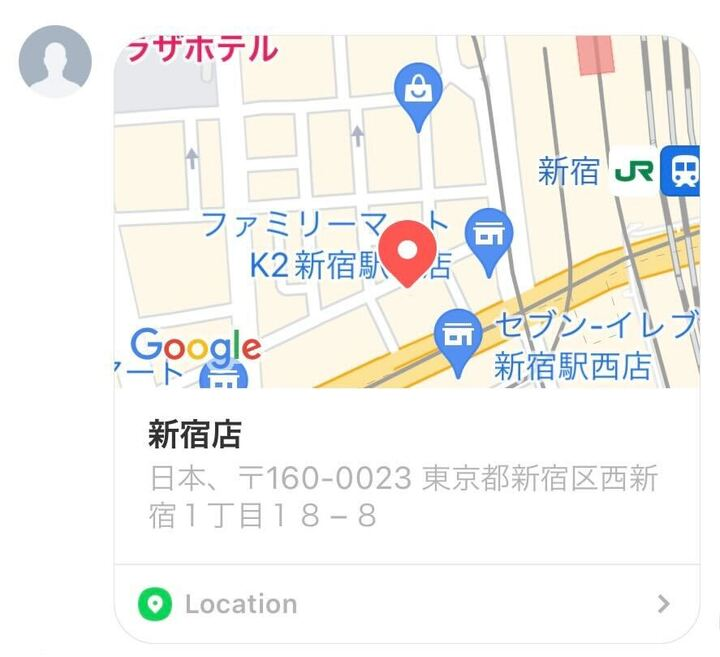 位置情報にタイトルをつけて配信できます。 ・位置情報をメッセージで送信する方法 |
| ⑦ |  他のLINEアカウントを友だちに紹介できます。 ・他のLINEアカウントをメッセージで紹介する方法 |
| ⑧ |  m4a形式・最大200MBの音声ファイルを配信できます。 ・登録メディア一覧の使い方 |
| ⑨ |  mp4形式・最大200MBの動画を配信できます。 ・登録メディア一覧の使い方 |
補足:LINEオリジナル絵文字の廃止に伴う仕様について
以前まで使用できた「LINEオリジナル絵文字」は、現在使えません。
テンプレート内で「LINEオリジナル絵文字」を使用している場合、自動で□記号に置き換えられます。
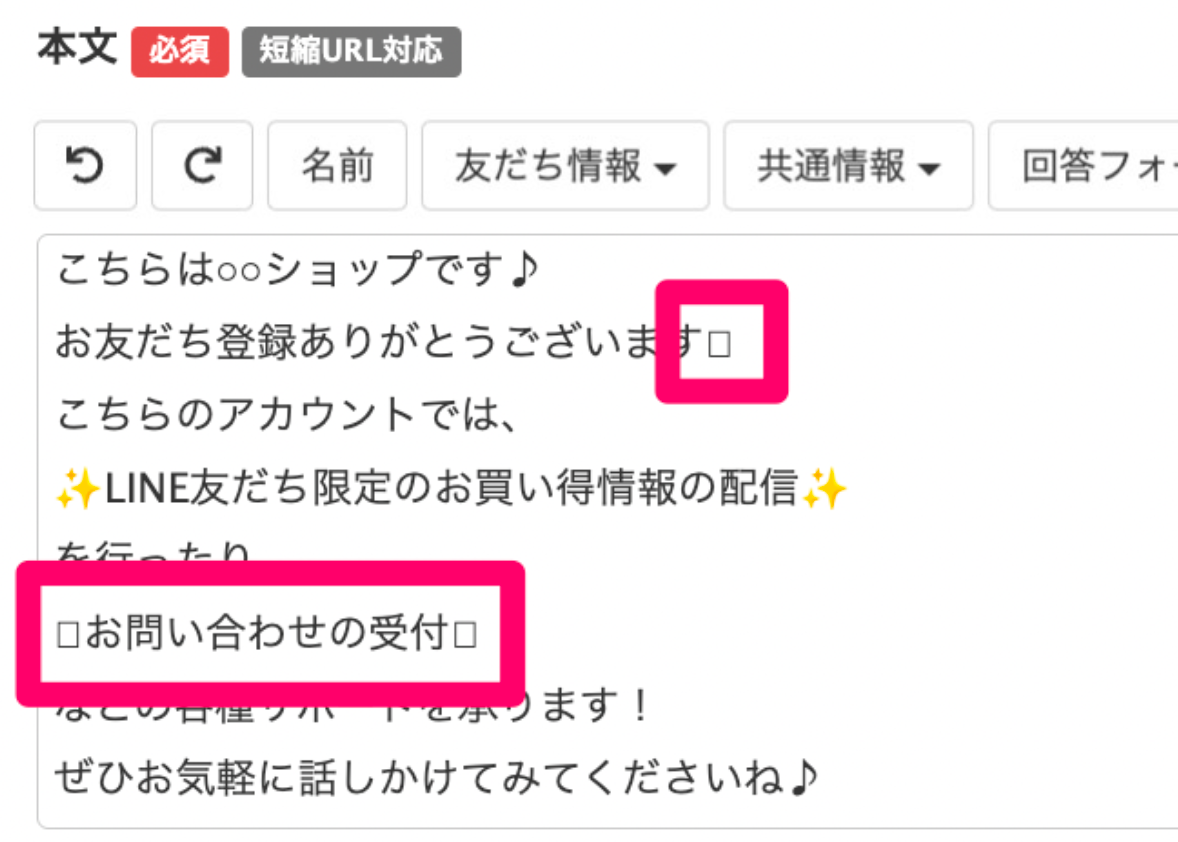
そのままでも送信はできますが、□記号の部分に絵文字を使ったメッセージにしたい場合、使用可能な絵文字に適宜変更してください。


