一斉配信 一覧画面の見方
左メニューから「一斉配信」をクリックすると一斉配信一覧画面が開きます。
一覧画面では、配信した履歴と予約中の配信をフォルダごとに確認できます。
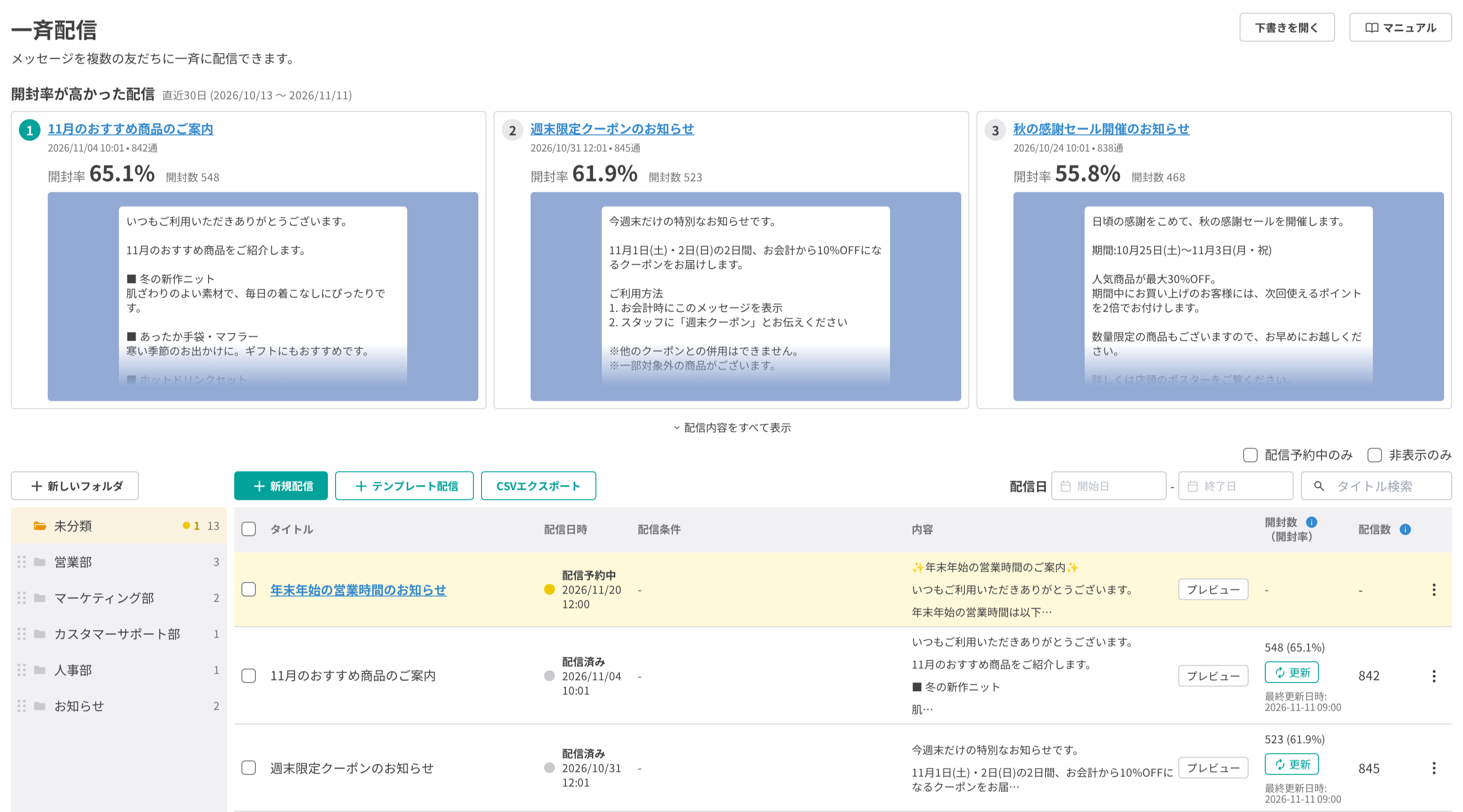
- 一斉配信は配信日時が新しい配信から順に表示されます。並び替えはできません。
- 予約中の配信は背景が黄色で表示されます。
一斉配信一覧の見方と絞り込み
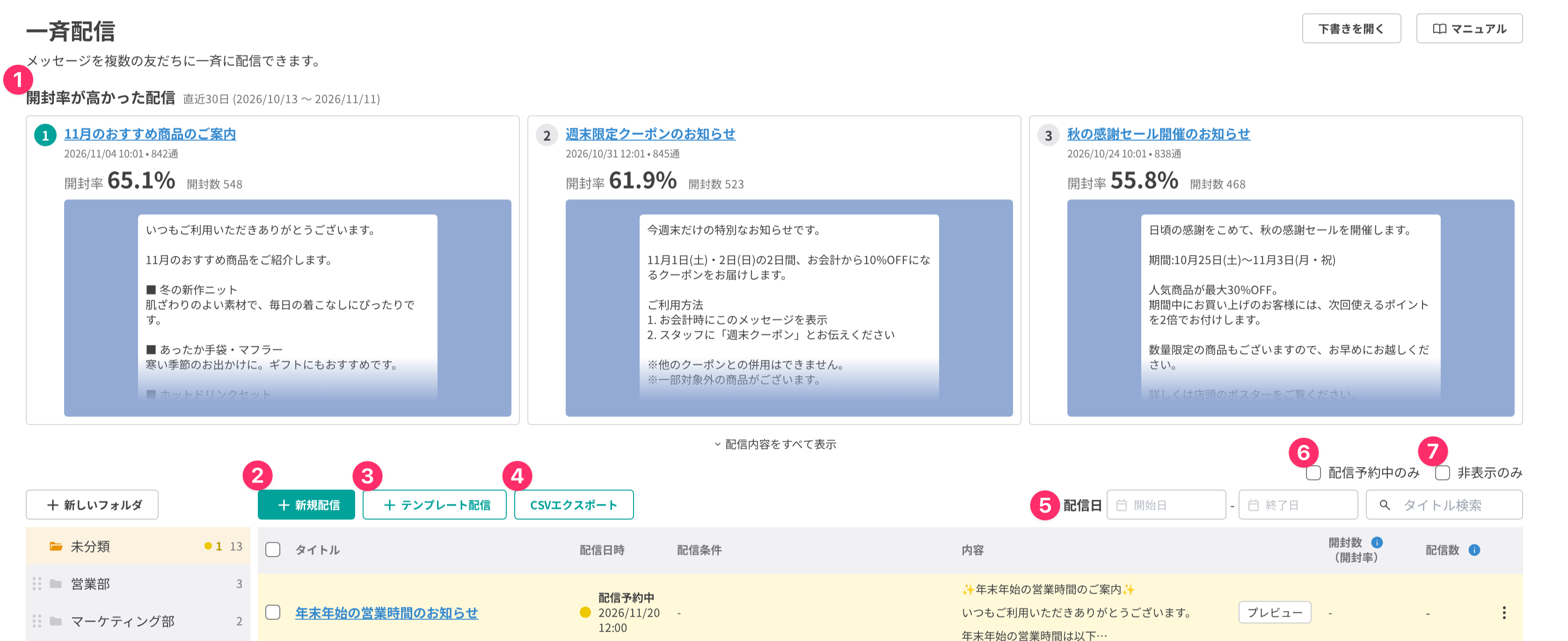
一覧画面から、開封率が高かった配信の確認や、新規配信の作成、配信履歴の確認ができます。
| 説明 | |
|---|---|
| ① | 開封率が高かった配信 直近30日間に配信した一斉配信のうち、開封率が高かった配信が3件表示されます。配信ごとに、配信日時・配信数・開封率・開封数 と、配信内容の一部を確認できます。 ・配信タイトル クリックすると配信詳細画面が開きます。配信通数・開封数・開封率のほか、クリック人数・CTR・CTORなどを確認できます。 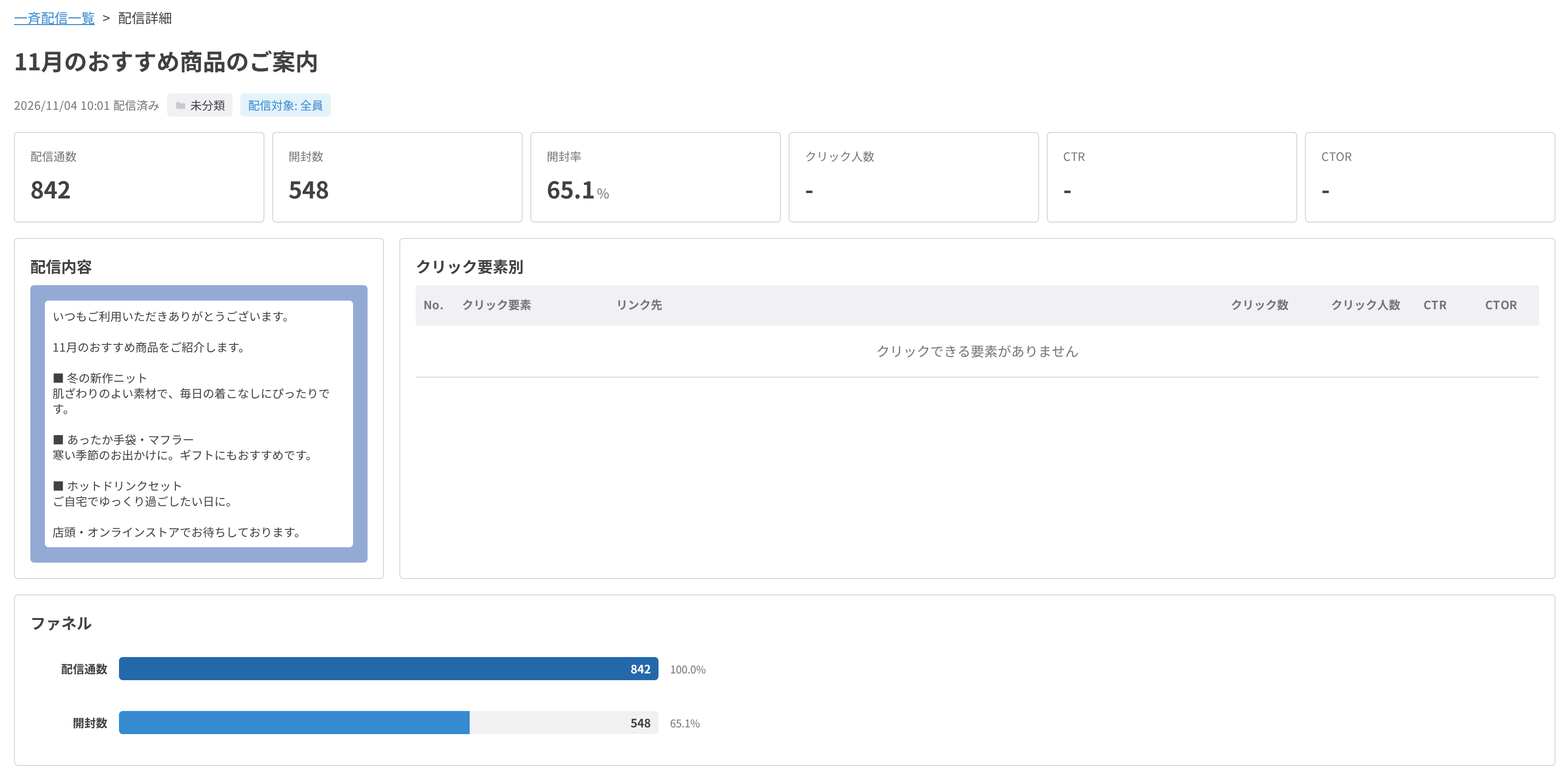 ・配信内容をすべて表示 クリックすると、3件の配信内容の全体を表示できます。もう一度クリックすると元の表示に戻ります。 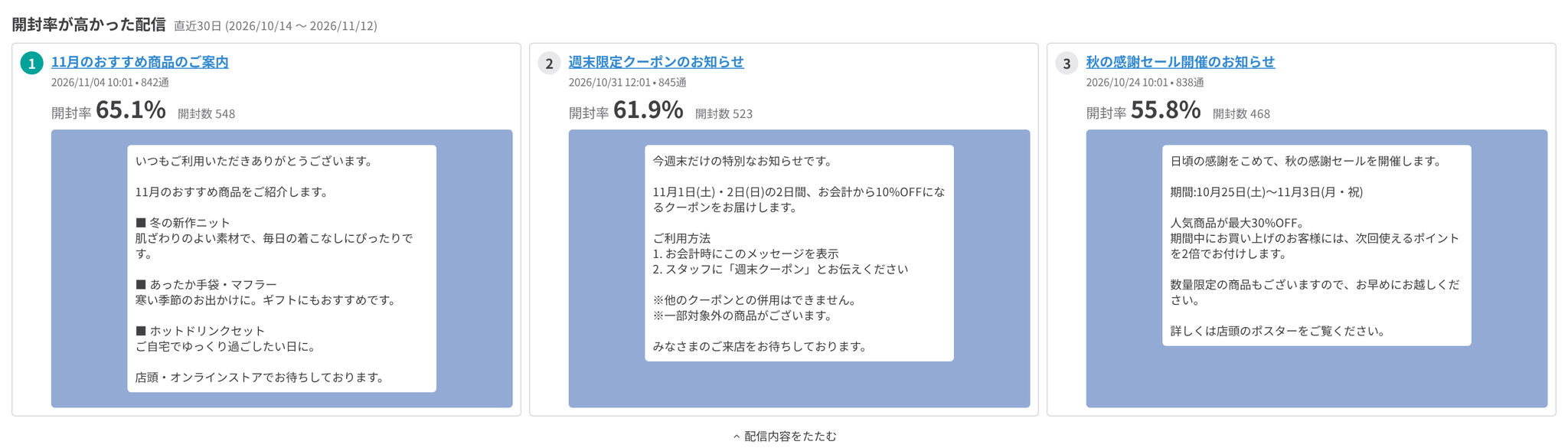 ・選択中のフォルダに関係なく、すべての一斉配信が対象になります。 |
| ② | 【+新規配信】ボタン クリックすると一斉配信を新規作成できます。 ・一斉配信の新規配信 |
| ③ | 【+テンプレート配信】ボタン クリックするとテンプレートを使用して一斉配信を設定できます。 ・一斉配信でテンプレートやパックを配信する方法 |
| ④ | 【CSVエクスポート】ボタン フォルダ/配信日を指定してCSVをエクスポートできます。 一斉配信一覧画面からCSV エクスポートする方法については、下記マニュアルを確認してください。 |
| ⑤ | 配信日 期間を指定して一斉配信を絞り込めます。開始日か終了日のどちらか一方のみを指定して絞り込むこともできます。 予約中の配信は、絞り込み期間内に「配信予定日時」が該当する場合に絞り込めます。 |
| ⑥ | 配信予約中のみ チェックすると配信予約中の一斉配信のみを表示できます。 一斉配信タイトルの下に保存先のフォルダが表示されます。 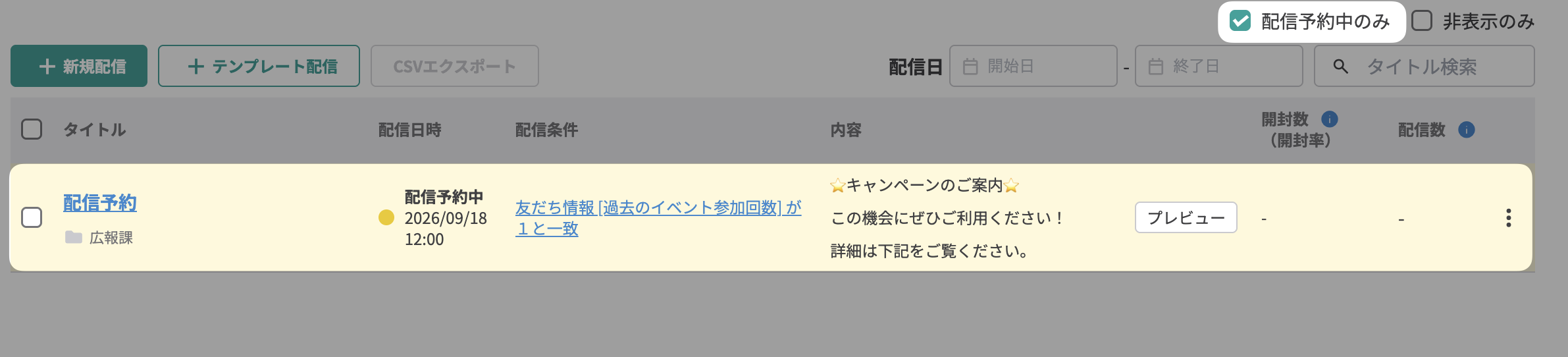 |
| ⑦ | 非表示のみ チェックすると非表示にした一斉配信のみを表示できます。 一斉配信タイトルの下に保存先のフォルダが表示されます。 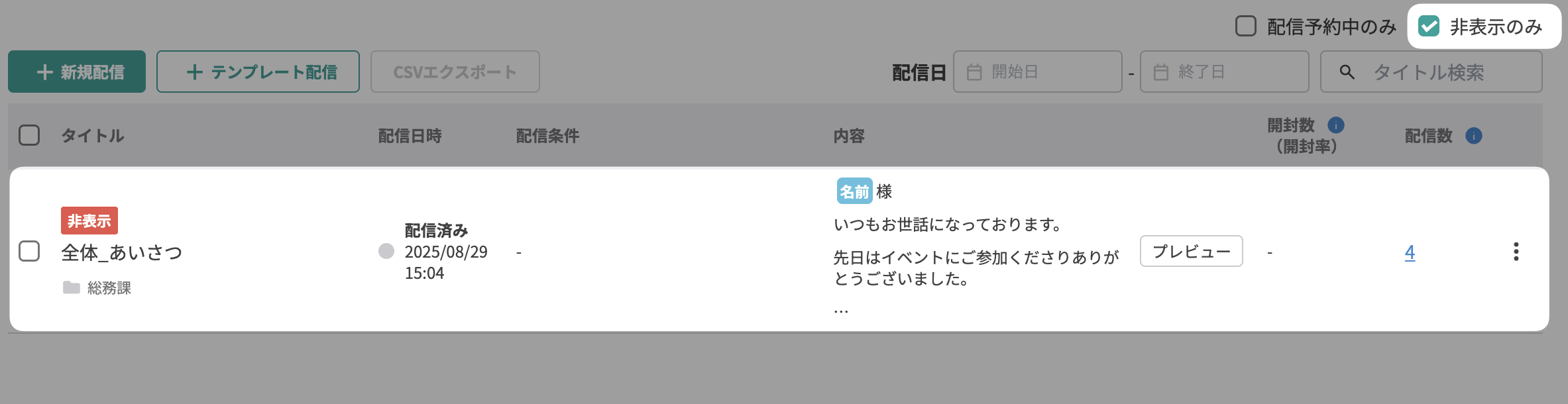 |

予約中の配信と配信履歴の見方

| 説明 | |
|---|---|
| ① | タイトル 作成画面で設定したタイトルが表示されます。 設定していない場合は「タイトルなし」と表示されます。 予約中の一斉配信は、タイトルをクリックすると編集画面に移動できます。 |
| ② | 配信日時 「配信予約中」または「配信済み」のステータスと、配信日時が表示されます。 |
| ③ | 配信条件 配信時の絞り込み条件が表示されます。 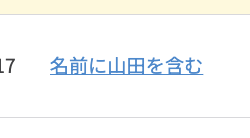 配信条件をクリックすると、その絞り込み条件に該当する友だちをリストで表示します。 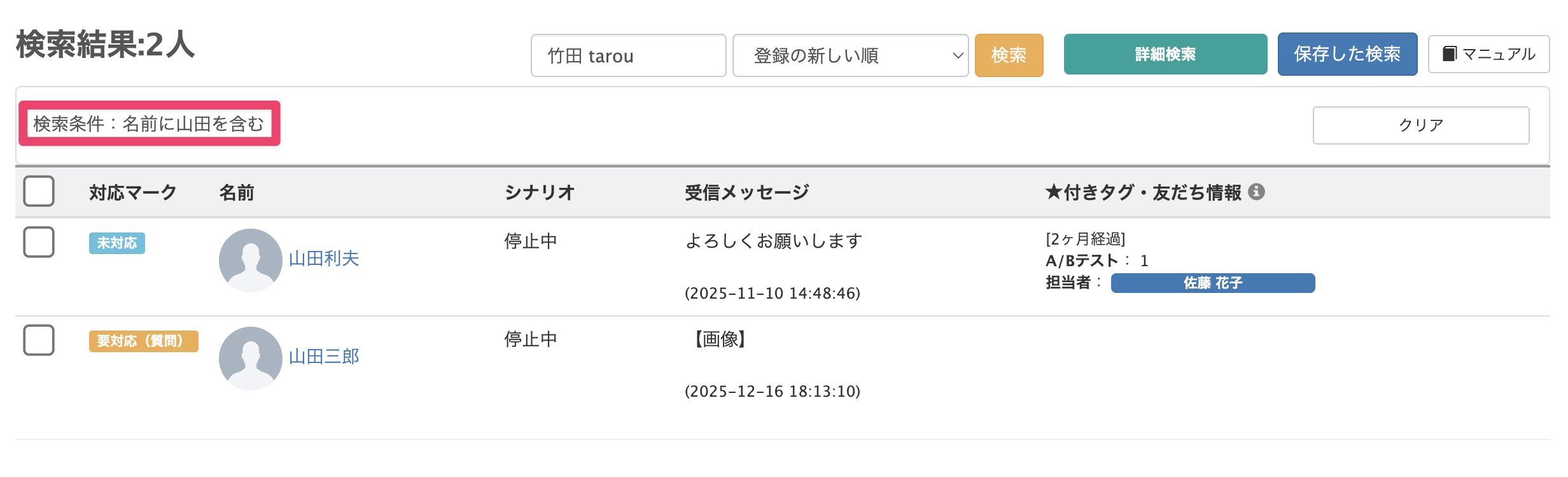 クリックした時点の情報で友だちを検索して表示します。検索結果と配信時点での対象者は異なる場合があります。 |
| ④ | 内容 送信内容の一部が表示されます。テンプレートやパック送信の場合はアイコンが表示されます。 |
| ⑤ | 【プレビュー】ボタン 配信内容のプレビューを確認できます。 一斉配信のプレビューでは、該当の配信ごとにタップ数を確認できます。 ・一斉配信ごとのタップ数を確認する(回答率の集計画面の見方) |
| ⑥ | 開封数(開封率) メッセージの開封数 (開封率)が表示されます。詳細は以下の記事を確認してください。 ・一斉配信の開封数について |
| ⑦ | 配信数 メッセージの配信数が表示されます。 配信数は、エラーになった配信の数も含まれます。 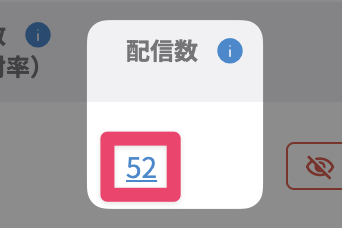 配信数の「値」をクリックすると、一斉配信対象者画面が開きます。配信内容が送られた友だちを確認できます。 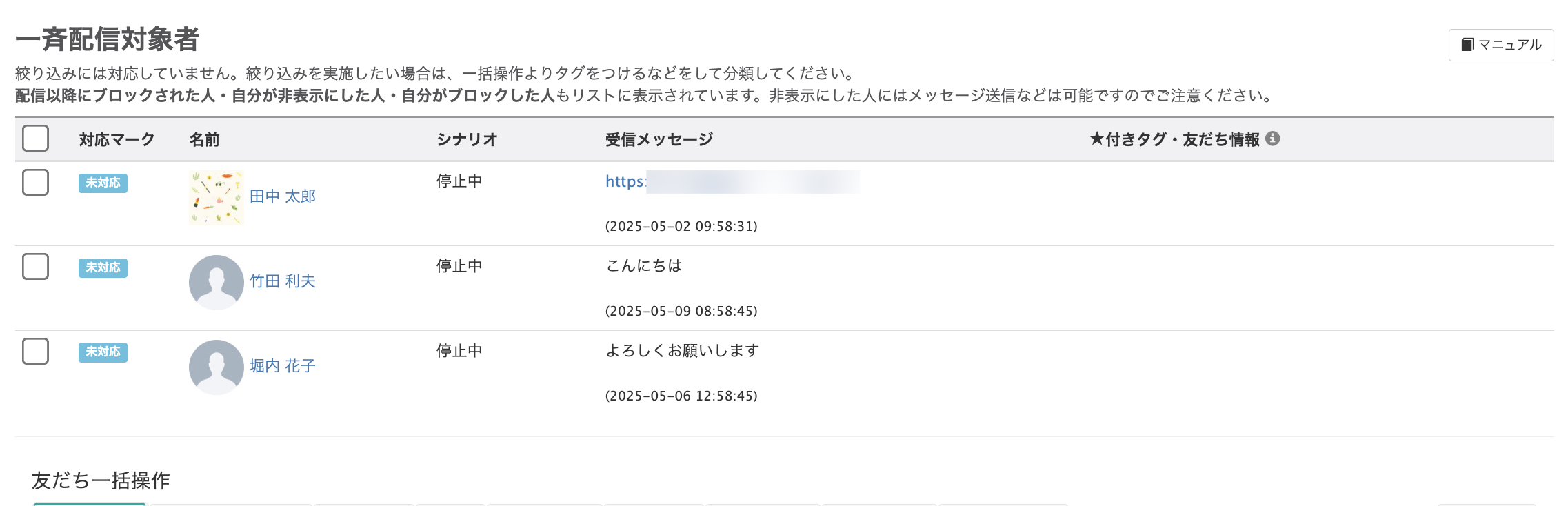 2022年9月29日のアップデート以前の配信履歴は一斉配信対象者画面を表示できません。 |
| ⑧ | ︙ クリックすると操作メニューを開きます。配信予約中の配信と、配信履歴で表示されるメニューが異なります。 配信予約中のメニュー 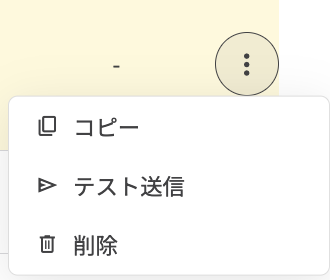 ・コピー テンプレートやテキストの内容と送信先の条件をコピーして配信内容を作成できます。 ・テスト送信 テスト送信 ができます。プッシュメッセージ なので、通数を消費します。・削除 配信予約をキャンセルして登録内容を削除します。 配信履歴のメニュー 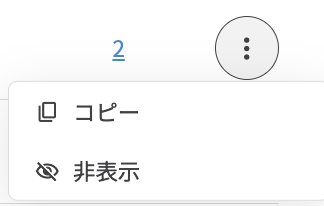 ・コピー テンプレートやテキストの内容と送信先の条件をコピーして配信内容を作成できます。 ・非表示 クリックすると、その配信履歴を一覧から非表示にできます。 |
非表示の配信履歴について
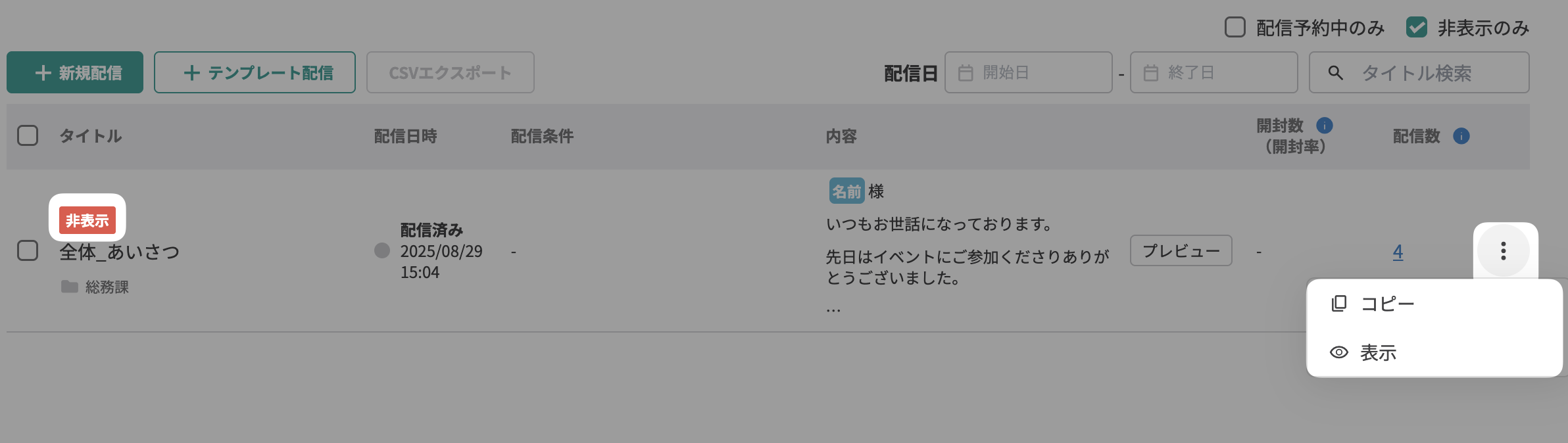
非表示のみにチェックを入れると、非表示にした配信履歴を確認できます。
「︙」からメニューを開き、「表示」を選択すると一覧に表示できます。
フォルダ管理について
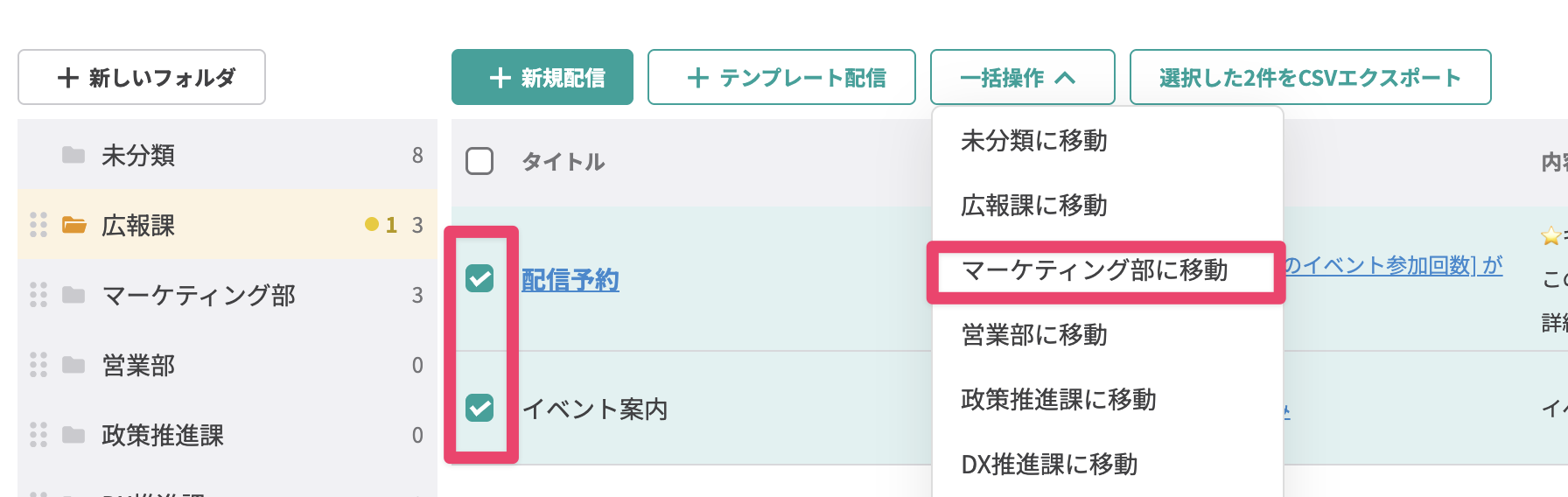
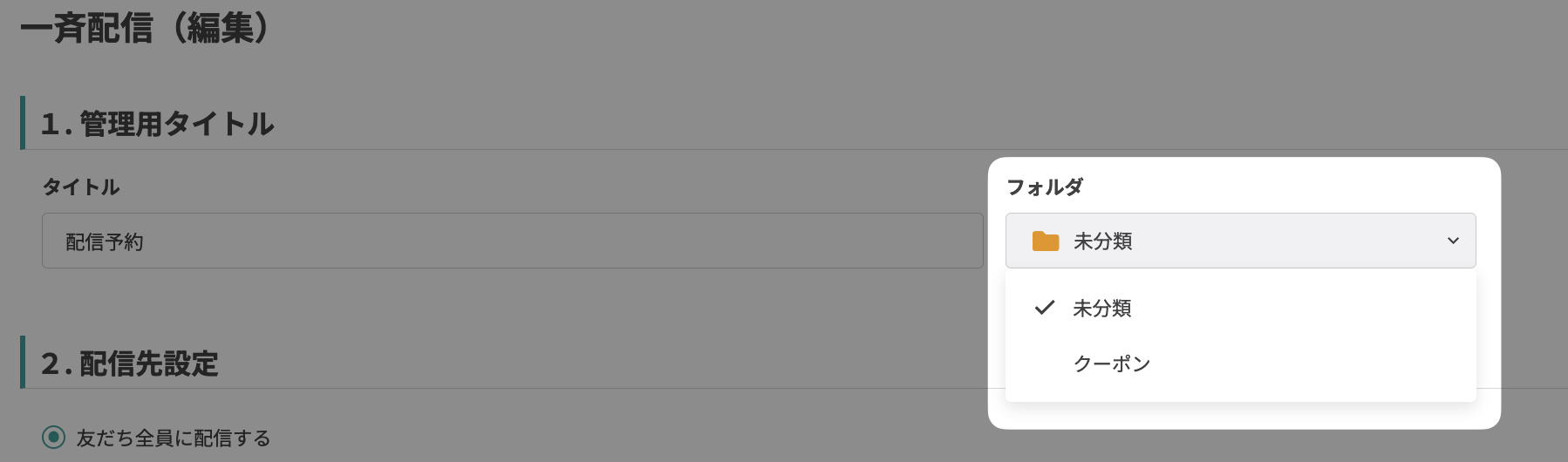
一斉配信一覧画面では、配信予約と配信履歴をフォルダで管理できます。 下記の方法でフォルダを変更できます。
-
一覧画面で移動したい配信予約・配信履歴をチェックして、【一括操作】ボタンから移動先のフォルダを指定
-
一斉配信の新規作成や、配信予約の編集画面でフォルダを指定
補足:配信予約中の一斉配信
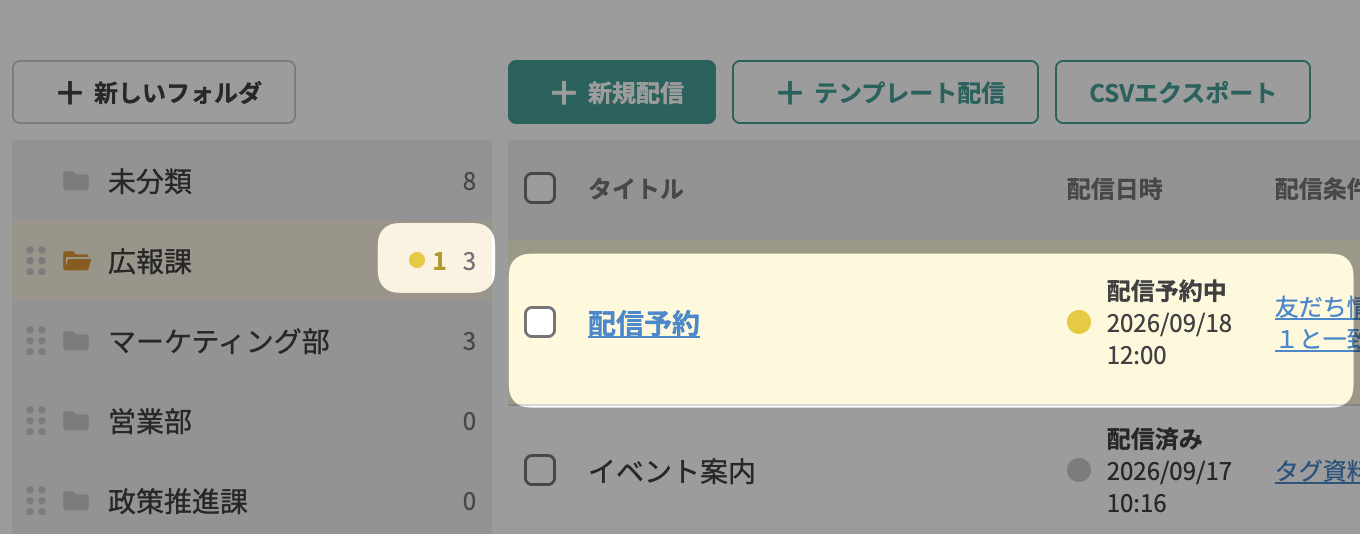
配信予約中の一斉配信がある場合は、各フォルダごとに予約中の配信数が黄色いバッジで表示されます。