メッセージの設定でできること
個別返信・シナリオ配信・一斉配信・テンプレート などでメッセージを作成するときに、テキスト 本文で使用できる設定について説明します。
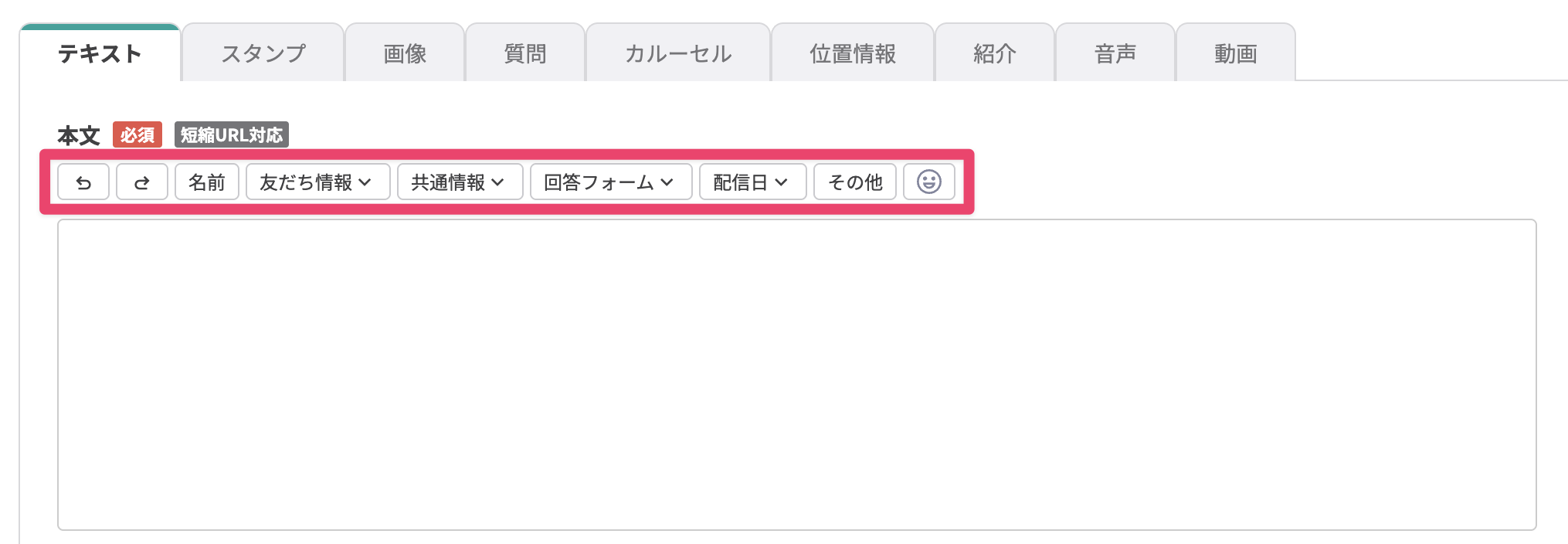
テキストを作成するときに、テキスト入力欄上部にあるボタンでできることを説明します。

| 説明 | |
|---|---|
| ① | ボタンを1回クリックするごとに、操作を1つぶん戻します。 |
| ② | ①で戻した操作を、ボタンを1回クリックするごとに1つぶん復元できます。 |
| ③ | 宛先ごとに自動で名前を挿入できます。 表示する名前は【LINE登録名】【本名】【システム表示名】から選択できます。 ・ 実際に登録している文字数に関わらず |
| ④ | 友だちごとに登録している内容を自動で挿入できます。(種別によっては挿入できないものがあります。) 挿入可能な種別:標準・長文・選択肢・年月日 挿入不可な種別:画像・PDF ・ ・種別「年月日」で日付の形式を指定する場合は、[ ]内 (友だち情報欄名) とformatの間に 実際に登録している文字数に関わらず |
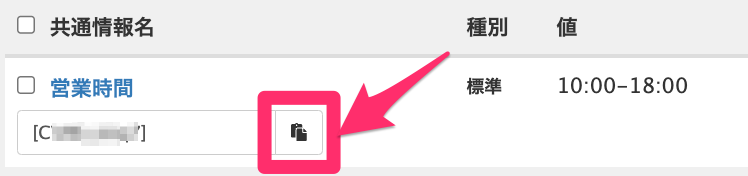
| ⑤ | 作成した共通情報を自動で挿入できます。 ・共通情報一覧画面で[ ]の形式でコピーできます。 |
| ⑥ | 作成した回答フォームを選択して自動で挿入できます。 回答フォームをメッセージに挿入する方法 (回答フォームの作り方) |
| ⑦ | 配信日を自動で挿入できます。また、表示する日付の形式を選択できます。 ・[date]と入力することで、配信日を自動で挿入することもできます。 [date format=〇〇]タグ内の変換リスト |
| ⑧ | 目標日などを設定して、カウントダウンの日数などを自動で挿入できます。また、表示する日付の形式を選択できます。 送信するメッセージに自動で日付をカウントダウンする |
| ⑨ | 絵文字を選択して入力できます。 LINE絵文字は使用できません。 |
 の設定が同様に適用されます。
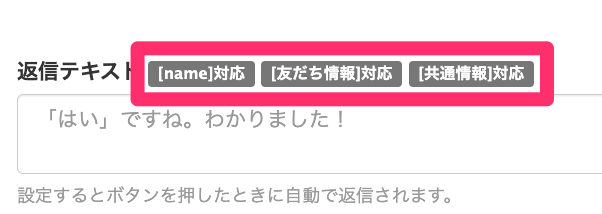
 ([友だち情報欄]タグ) は256文字としてカウントされます。
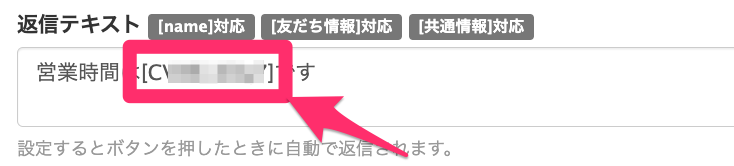
上記の設定を使用して作成したテキストを友だちに送信すると、下記のようなメッセージとして送信されます。
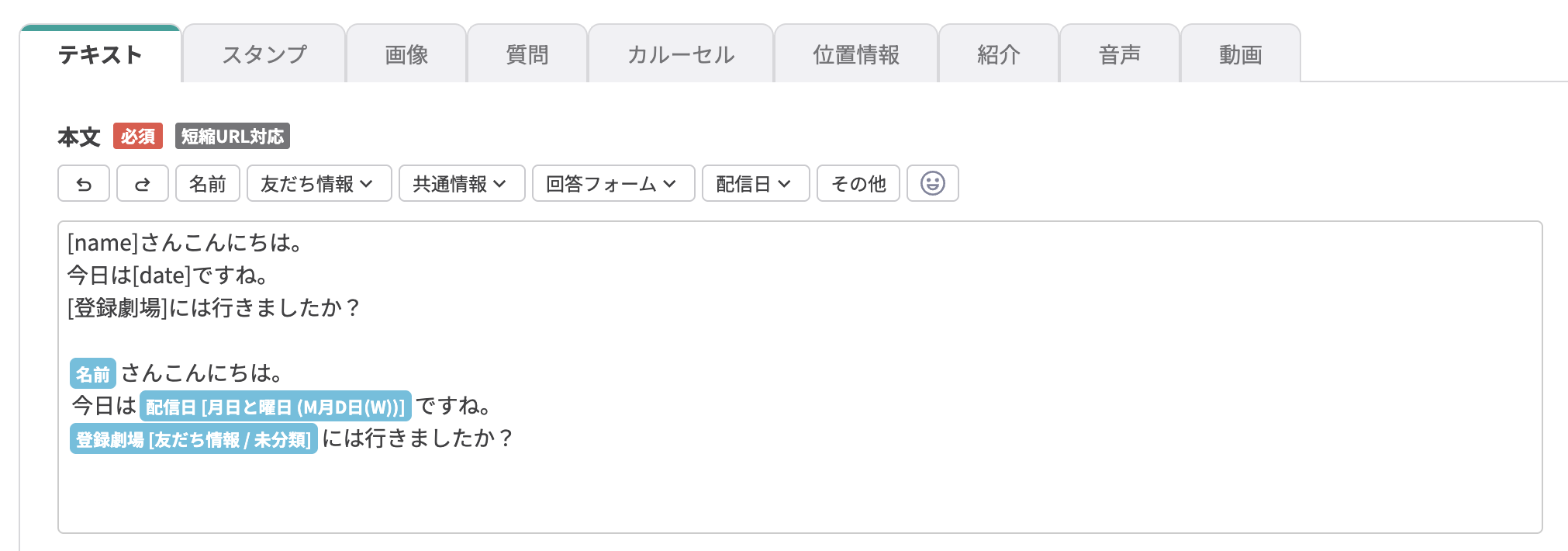
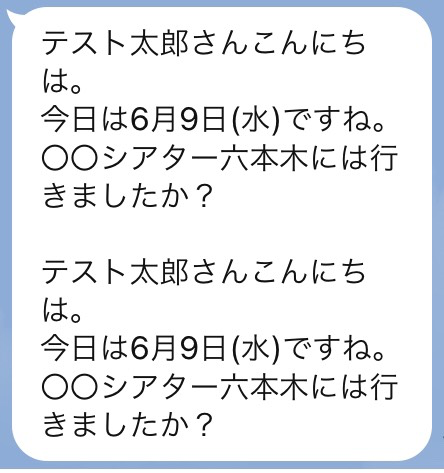
友だち情報はあらかじめ登録している必要があります。
関連記事


